
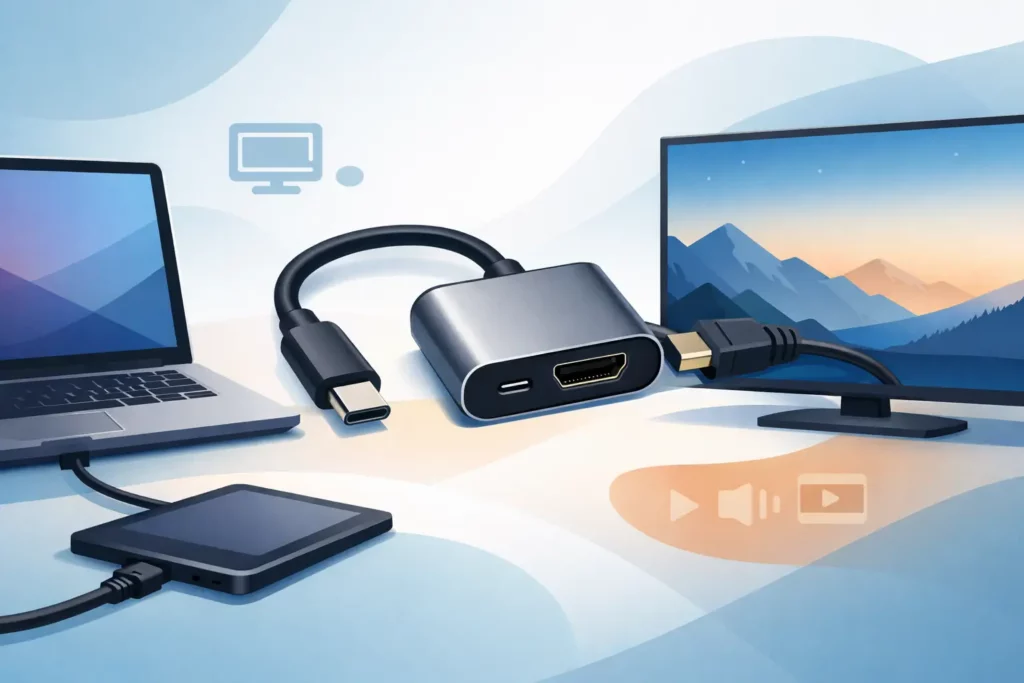
Een laptop zonder HDMI-poort, een tablet die je op een monitor wilt aansluiten of een telefoon die presentatiebeeld moet doorgeven – dan kom je al snel uit bij een usb c naar hdmi adapter. Toch is niet elke adapter automatisch geschikt. Het verschil zit vaak in de ondersteuning van videosignaal, resolutie, verversingssnelheid en de vraag of jouw apparaat via USB-C daadwerkelijk beeld kan uitsturen.
De meest voorkomende situatie is simpel: je apparaat heeft alleen USB-C, terwijl je scherm, tv of beamer via HDMI werkt. Met een adapter zet je dan de USB-C-aansluiting om naar een HDMI-uitgang. Dat is handig voor thuiswerken, een extra monitor op kantoor, presentaties of het afspelen van video op een groter scherm.
Toch is de aansluiting zelf maar een deel van het verhaal. USB-C zegt namelijk vooral iets over de vorm van de connector, niet automatisch over de functies erachter. Een poort kan opladen ondersteunen, data overzetten en soms ook videosignaal doorgeven. Voor beeld via HDMI moet het bronapparaat meestal DisplayPort Alt Mode via USB-C ondersteunen. Zonder die functie werkt zelfs een technisch nette adapter nog steeds niet voor video.
Dit is het punt waar veel miskopen ontstaan. Een usb c naar hdmi adapter werkt alleen als de USB-C-poort van je laptop, tablet of smartphone video-uitvoer ondersteunt. Bij veel moderne laptops is dat zo, maar zeker niet altijd. Bij telefoons en tablets verschilt het nog sterker per merk en model.
Bij zakelijke laptops en nieuwere ultrabooks is de kans groot dat beeld via USB-C beschikbaar is. Bij budgetmodellen kan de poort soms alleen dienen voor opladen en data. Het loont dus om de specificaties van je apparaat te controleren. Zoek daarbij specifiek naar termen als DisplayPort Alt Mode, video output via USB-C of Thunderbolt. Thunderbolt-poorten ondersteunen doorgaans beeldsignaal, maar ook daar blijft het verstandig om het model te verifiëren.
De snelste route is de productspecificaties van je laptop, tablet of telefoon bekijken. Staat daar expliciet bij dat de USB-C-poort een extern scherm ondersteunt, dan zit je goed. Zie je alleen USB 3.2 of laadspecificaties, dan zegt dat nog niets over video.
Werk je in een zakelijke omgeving of met meerdere werkplekken, dan is dit extra relevant. Een adapter die op de ene laptop perfect werkt, kan op een ander model zonder videofunctie niets doen. De adapter is dan niet defect – de bron ondersteunt het simpelweg niet.
Een adapter kiezen op alleen de stekkers is te kort door de bocht. Je wilt ook weten welke beeldkwaliteit je nodig hebt. Voor een standaard kantoormonitor op Full HD is bijna elke degelijke usb c naar hdmi adapter voldoende. Maar bij 4K-schermen, hogere refresh rates of een brede ultrawide monitor ligt dat anders.
Voor presentaties, tekstverwerking en algemeen gebruik is 1080p op 60 Hz meestal ruim voldoende. Gebruik je een 4K-monitor voor scherp beeld, dan moet de adapter 4K ook echt ondersteunen bij een bruikbare verversingssnelheid. Sommige adapters halen 4K alleen op 30 Hz. Dat klinkt op papier prima, maar in de praktijk oogt de muisbeweging minder vloeiend en voelt werken op het scherm trager aan.
Voor normaal dagelijks gebruik is 4K op 60 Hz vaak de betere keuze. Gebruik je de adapter voor gaming of snelle videoweergave, dan spelen ook hogere refresh rates mee. Dan moet niet alleen de adapter geschikt zijn, maar ook je USB-C-uitgang, HDMI-versie en monitor.
Dat verschil merk je direct. Bij 30 Hz is stilstaand beeld vaak prima, maar beweging oogt minder soepel. Voor spreadsheets of een statische presentatie kan het nog acceptabel zijn. Voor multitasken, videobellen, scrollen en algemeen monitorgebruik is 60 Hz duidelijk prettiger.
Daarom is het verstandig om niet alleen naar 4K-ondersteuning te kijken, maar naar de volledige specificatie: 4K bij welke verversingssnelheid? Zeker bij thuiswerkplekken of kantooropstellingen voorkomt dat teleurstelling achteraf.
Soms is een losse adapter de beste oplossing, soms juist niet. Als je alleen incidenteel een monitor of tv wilt aansluiten, is een compacte adapter logisch. Die is eenvoudig mee te nemen en doet precies waarvoor hij bedoeld is.
Werk je dagelijks met een externe monitor en wil je tegelijk laden, randapparatuur aansluiten of een netwerkverbinding gebruiken, dan is een USB-C hub of dockingstation vaak praktischer. Daarmee voeg je meerdere aansluitingen toe via één poort. Dat is niet altijd nodig, maar wel handig als je werkplek structureel meer vraagt dan alleen beeld.
Een usb c naar hdmi adapter is dus vooral geschikt voor één duidelijke taak: beeldsignaal omzetten naar HDMI. Zodra je meer functionaliteit nodig hebt, is een bredere oplossing vaak slimmer.
Bij compacte adapters speelt voeding meestal geen rol, omdat ze hun werking uit de USB-C-poort halen. Maar bij telefoons, tablets en lichtere laptops kan langdurig gebruik op een extern scherm de accu sneller leegtrekken. In dat geval kan een hub met USB-C Power Delivery interessanter zijn dan een simpele adapter.
Dat geldt ook voor werkplekken waar je één kabeloplossing wilt. Dan wil je niet alleen beeld uitsturen, maar tegelijk ook laden. Een standaard adapter biedt dat meestal niet. Het hangt dus af van het gebruik: incidenteel aansluiten of dagelijks als vaste opstelling.
Veel adapters lijken op elkaar. Zwarte behuizing, korte kabel, HDMI-aansluiting – klaar. Toch zit er verschil in afwerking, afscherming en connectorkwaliteit. Bij stabiele beeldweergave, zeker op hogere resoluties, telt dat wel degelijk mee.
Een matige adapter kan last geven van signaaluitval, flikkerend beeld of verbindingsproblemen bij bewegen van de kabel. Dat speelt vooral bij intensief gebruik, onderweg of op flexplekken waar de adapter vaak wordt in- en uitgeplugd. Voor incidenteel thuisgebruik kom je met veel modellen uit, maar voor dagelijks zakelijk gebruik loont een degelijker uitvoering meestal snel.
De toepassing bepaalt voor een groot deel wat je nodig hebt. Voor een laptop is de eis vaak duidelijk: een externe monitor aansturen in Full HD of 4K. Bij tablets ligt het iets genuanceerder, omdat niet elk model volledige schermuitvoer ondersteunt. Soms wordt alleen schermspiegeling aangeboden, soms kun je echt een tweede scherm gebruiken.
Bij smartphones is het nog selectiever. Sommige toestellen ondersteunen video via USB-C zonder probleem, terwijl andere modellen die functie helemaal niet hebben. Zeker bij Android verschilt dat per fabrikant. Gebruik je de adapter voor presentaties, een tv-aansluiting of mobiele werkplek, controleer dan altijd of jouw toestel beeld via USB-C ondersteunt.
Voor een vaste werkplek draait het meestal om betrouwbaarheid. Je wilt je laptop aansluiten en direct beeld hebben, zonder gedoe met instellingen of wegvallend signaal. Dan is een adapter met ondersteuning voor 1080p of 4K op 60 Hz vaak de juiste keuze, afhankelijk van je monitor.
Werk je met meerdere schermen, dan moet je verder kijken dan een enkele HDMI-adapter. Dan kom je eerder uit bij een dock of een combinatie van video-uitgangen, afhankelijk van wat je laptop ondersteunt.
Bij een tv of beamer is 1080p vaak nog steeds voldoende, vooral voor presentaties of video. Toch blijft compatibiliteit belangrijk. Oudere beamers zijn soms minder vergevingsgezind bij resolutiewissels. Een adapter die netjes werkt met gangbare HDMI-schermen geeft dan de meeste kans op een probleemloze aansluiting.
Kijk eerst naar het bronapparaat. Ondersteunt de USB-C-poort video-uitvoer? Daarna kijk je naar het doel: monitor, tv of beamer. Vervolgens bepaal je welke resolutie en verversingssnelheid nodig zijn. Pas daarna heeft het zin om naar formaat, kabellengte en bouwkwaliteit te kijken.
Wie snel de juiste keuze wil maken, kan deze volgorde aanhouden: compatibiliteit eerst, beeldspecificaties daarna, gebruikssituatie als derde stap. Dat voorkomt dat je een adapter kiest die op papier modern oogt, maar in jouw opstelling niet levert wat je verwacht.
Voor veel gebruikers is een eenvoudige oplossing genoeg. Voor anderen, zoals installateurs, zakelijke gebruikers of mensen met een vaste thuiswerkplek, zijn details als 4K op 60 Hz, connectorsterkte en dagelijkse belastbaarheid juist doorslaggevend. Bij een specialistisch assortiment zoals dat van Kabelmaxx is het voordeel vooral dat je gericht kunt kiezen op technische specificaties in plaats van alleen op uiterlijk of prijs.
Prijs speelt natuurlijk mee. Maar bij adapters geldt vaak dat extreem goedkoop vooral aantrekkelijk is zolang je eisen laag zijn. Voor een incidentele presentatie op Full HD kan dat prima uitpakken. Wil je dagelijks werken op een 4K-monitor, dan wil je minder risico op instabiel beeld of beperkte ondersteuning.
Goed kiezen is daarom vooral een kwestie van passend kiezen. Niet te zwaar voor wat je nodig hebt, maar ook niet te licht voor wat je verwacht. Een usb c naar hdmi adapter is een klein product, maar wel één dat direct bepaalt of je werkplek, presentatie of schermuitbreiding gewoon werkt. Als je vooraf één minuut extra besteedt aan compatibiliteit en resolutie, bespaar je jezelf meestal een hoop gedoe achteraf.
Wie vooral snel resultaat wil, doet er goed aan niet alleen naar de stekker te kijken, maar naar de volledige aansluiting tussen apparaat, scherm en gebruikssituatie.