
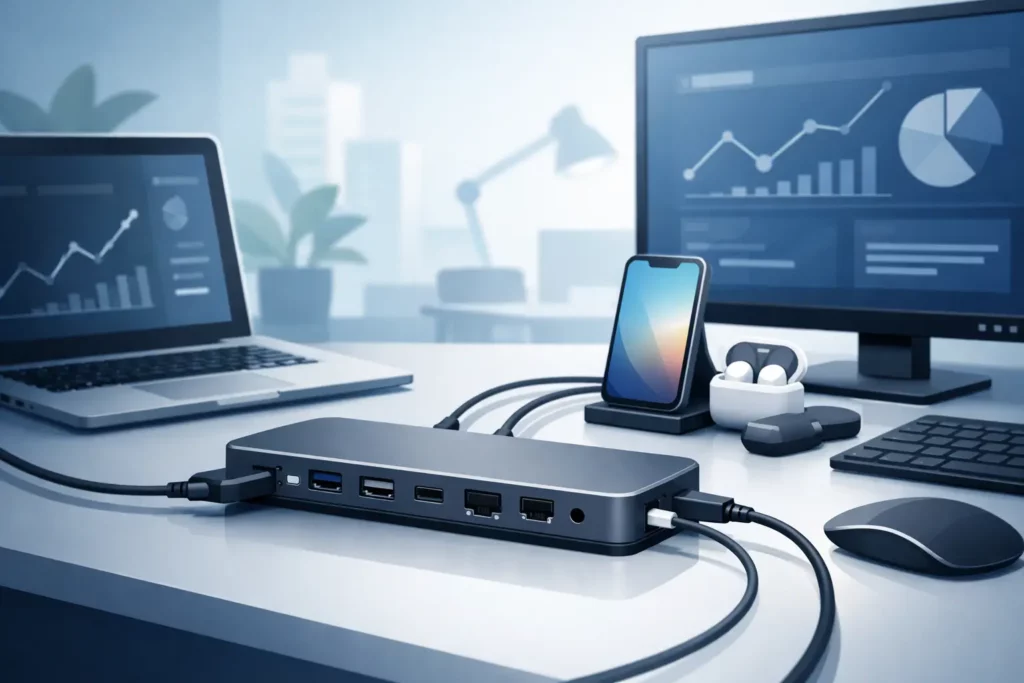
Een laptop met twee USB-C-poorten is snel aangesloten, maar niet automatisch klaar voor een vaste werkplek. Wilt u tegelijk een scherm, toetsenbord, muis, netwerkkabel, externe schijf en lader gebruiken, dan is de keuze tussen een USB-hub of dockingstation bepalend. Het juiste apparaat voorkomt losse adapters, poorten die elkaar in de weg zitten en een beeldscherm dat niet de gewenste resolutie haalt.
Een USB-hub breidt vooral het aantal beschikbare aansluitingen uit. U sluit de hub aan op één USB-A- of USB-C-poort van uw laptop, pc of tablet en krijgt er bijvoorbeeld extra USB-poorten, een kaartlezer of een ethernetpoort bij. Een eenvoudige hub is compact, betaalbaar en praktisch als u vooral een muis, toetsenbord, USB-stick of externe SSD wilt aansluiten.
Een dockingstation is uitgebreider. Dit apparaat is bedoeld als centraal aansluitpunt voor een vaste werkplek. Naast USB-poorten heeft een dock vaak HDMI, DisplayPort, ethernet, audio en USB-C Power Delivery. U koppelt de laptop met één kabel aan het dockingstation en sluit de rest van uw apparatuur daarop aan. Dat is vooral handig wanneer u uw laptop dagelijks meeneemt tussen thuis, kantoor en een vergaderruimte.
De grens is niet altijd scherp. Er bestaan USB-C-hubs met HDMI en stroomdoorvoer die veel op een compact dockingstation lijken. Kijk daarom niet alleen naar de productnaam, maar vooral naar de aansluitingen, het vermogen en de ondersteunde beeldschermfuncties.
Voor incidenteel gebruik is een USB-hub meestal voldoende. Denk aan een laptop met te weinig USB-A-poorten voor een toetsenbord, muis en USB-stick. Ook voor een tablet met USB-C kan een kleine hub met USB-A, USB-C en kaartlezer een praktische uitbreiding zijn.
Werkt u met een externe monitor, bekabeld netwerk en randapparatuur op een vaste plek? Dan is een dockingstation logischer. U hoeft dan niet elke ochtend meerdere kabels opnieuw aan te sluiten. Eén USB-C- of Thunderbolt-kabel verzorgt de verbinding met uw werkplek, terwijl de laptop via diezelfde kabel mogelijk ook wordt opgeladen.
Voor videobewerking, grote back-ups of werk met snelle externe opslag is bandbreedte belangrijker dan alleen het aantal poorten. Een hub met meerdere USB-poorten kan alle aangesloten apparaten delen op dezelfde verbinding. Sluit u tegelijk een externe SSD, webcam en capture-apparaat aan, dan kan de snelheid per apparaat dalen. In dat geval is een USB-C-dock met hogere datasnelheid of een Thunderbolt-dock een betere keuze.
USB-C zegt alleen iets over de vorm van de stekker, niet over alle functies van de poort. Een USB-C-poort kan laden, data overdragen en beeldsignaal doorgeven, maar dat hoeft niet altijd allemaal te kunnen. Voor een monitor via HDMI of DisplayPort moet de laptop doorgaans DisplayPort Alt Mode via USB-C ondersteunen. Zonder die functie werkt een USB-C-hub met HDMI niet als beeldschermadapter.
Thunderbolt 3, Thunderbolt 4 en USB4 bieden meestal meer bandbreedte en uitgebreide dockmogelijkheden. Toch blijft het verstandig om de specificaties van laptop én dockingstation naast elkaar te leggen. Een Thunderbolt-dock werkt vaak met een gewone USB-C-laptop, maar levert dan mogelijk minder functies of lagere prestaties.
Ook bij USB-A is de versie relevant. USB 2.0 is bruikbaar voor toetsenborden, muizen en printers, maar niet ideaal voor snelle opslag. USB 3.0, USB 3.2 Gen 1 en vergelijkbare aanduidingen bieden doorgaans aanzienlijk hogere datasnelheden. Fabrikanten gebruiken niet altijd dezelfde benaming, dus controleer de opgegeven snelheid in Gbps in plaats van alleen de USB-versie.
De meegeleverde kabel bepaalt mede wat u uit uw dockingstation haalt. Een USB-C-kabel die alleen geschikt is voor laden, kan geen video of hoge datasnelheden leveren. Is een kabel te kort voor uw opstelling, kies dan een vervanger die expliciet geschikt is voor data, video en het benodigde laadvermogen. Een willekeurige USB-C-kabel is niet altijd een gelijkwaardige vervanging.
Een HDMI-poort op een hub of dock betekent niet automatisch dat elke monitor op 4K met 60 Hz werkt. De maximale beeldkwaliteit hangt af van drie onderdelen: de video-uitgang van de laptop, de gebruikte aansluiting en het dockingstation. Een dock kan bijvoorbeeld 4K op 60 Hz ondersteunen, terwijl uw laptop via USB-C slechts 4K op 30 Hz doorgeeft.
Voor één Full HD-scherm is een eenvoudige USB-C-hub vaak genoeg. Bij een 4K-monitor, een hoge verversingssnelheid of twee externe schermen moet u nauwkeuriger vergelijken. Let op termen als 4K 60 Hz, 8K, dual display en MST. MST, Multi-Stream Transport, maakt het mogelijk om via één verbinding meerdere beeldschermen aan te sturen, maar de ondersteuning verschilt per besturingssysteem en laptop.
MacBooks verdienen extra aandacht. Sommige modellen ondersteunen standaard slechts één extern beeldscherm via USB-C of Thunderbolt, ook wanneer het dockingstation twee video-uitgangen heeft. Een dock kan dat hardwarematige maximum niet altijd omzeilen. Voor meerdere schermen is soms een oplossing met DisplayLink nodig, waarvoor doorgaans software wordt geïnstalleerd. Dat werkt prima voor kantoorwerk, maar is minder geschikt voor veeleisende grafische toepassingen of gaming.
Wilt u uw laptop via het dockingstation opladen, kijk dan naar USB-C Power Delivery, vaak afgekort als PD. Het vermogen wordt uitgedrukt in watt. Een compacte laptop heeft vaak genoeg aan 45 of 65 watt, terwijl een zakelijke 15-inch laptop of mobiel werkstation 90, 100 watt of meer kan vragen.
Het vermogen van de voedingsadapter van het dock moet voldoende zijn voor zowel de laptop als de aangesloten apparatuur. Een dockingstation met een adapter van 100 watt kan bijvoorbeeld een deel van dat vermogen zelf gebruiken voor USB-poorten, ethernet en video. De laptop ontvangt daardoor soms minder dan 100 watt. Controleer daarom hoeveel watt er daadwerkelijk naar de hostpoort gaat.
Een te laag vermogen is niet altijd een probleem. De laptop kan langzamer laden of tijdens zwaar gebruik alsnog accu verbruiken. Voor e-mail, tekstverwerking en browsen merkt u daar mogelijk weinig van. Bij compileren, videobewerking of meerdere aangesloten apparaten is een passend vermogen wel belangrijk.
Een goed dockingstation is niet het model met de meeste aansluitingen, maar het model waarvan u de poorten gebruikt. Maak eerst een korte inventarisatie van uw huidige apparatuur en een eventuele uitbreiding binnen een jaar. Voor een doorsnee thuiswerkplek zijn USB-A voor invoerapparatuur, HDMI of DisplayPort voor de monitor, gigabit ethernet en USB-C Power Delivery vaak de kern.
Een SD- of microSD-kaartlezer is handig voor fotografie en video. Een 3,5 mm audioaansluiting kan nuttig zijn als de laptop slecht bereikbaar staat. Voor een stabiele verbinding is gigabit ethernet een duidelijke stap vooruit ten opzichte van wifi, vooral bij grote bestanden, videobellen en een druk thuisnetwerk.
Let ook op de plaatsing van de poorten. USB-poorten aan de voorzijde zijn prettig voor een USB-stick of tijdelijke externe schijf. Aansluitingen voor monitor, netwerk en voeding zitten meestal beter aan de achterkant, zodat kabels niet over uw bureau lopen. Een compact model is geschikt voor onderweg, terwijl een zwaarder dockingstation met eigen voeding beter past op een vaste werkplek.
De meest voorkomende fout is kopen op basis van alleen de stekkers. Een hub kan er precies goed uitzien, maar alsnog geen beeld doorgeven op uw laptop of onvoldoende vermogen leveren. Controleer daarom altijd de poortspecificaties van uw apparaat.
Een tweede fout is alle snelle apparatuur op één goedkope hub aansluiten. Voor een toetsenbord en muis maakt dat weinig uit. Voor meerdere SSD’s, een snelle netwerkaansluiting en een 4K-scherm kan de beschikbare bandbreedte te beperkt zijn. Kies dan voor een dock met een snellere hostverbinding.
Tot slot wordt de voedingsadapter vaak vergeten. Vooral docks met veel USB-poorten, ethernet en meerdere video-uitgangen presteren het best met een eigen adapter. Een bus-powered USB-hub haalt zijn stroom uit de laptop en is daardoor praktisch voor lichte randapparatuur, maar minder geschikt voor externe harde schijven of apparaten die veel stroom vragen.
Gebruik u één scherm en enkele accessoires, dan is een USB-C-hub met HDMI, twee of drie USB-poorten en Power Delivery vaak de meest compacte oplossing. Voor een vaste thuiswerkplek met bekabeld internet, meerdere USB-apparaten en dagelijks aansluiten kiest u beter een dockingstation met eigen voeding. Heeft snelheid prioriteit, vergelijk dan USB-snelheid, Thunderbolt-ondersteuning en de maximale bandbreedte per video-uitgang.
Bij Kabelmaxx vindt u hubs, dockingstations, USB-kabels en adapters voor verschillende aansluitingen. Controleer vóór bestelling altijd de aansluiting van uw laptop, het gewenste aantal schermen en het benodigde laadvermogen. Met die drie gegevens kiest u gericht een oplossing die niet alleen past op uw bureau, maar ook werkt zoals u verwacht wanneer u hem aansluit.