
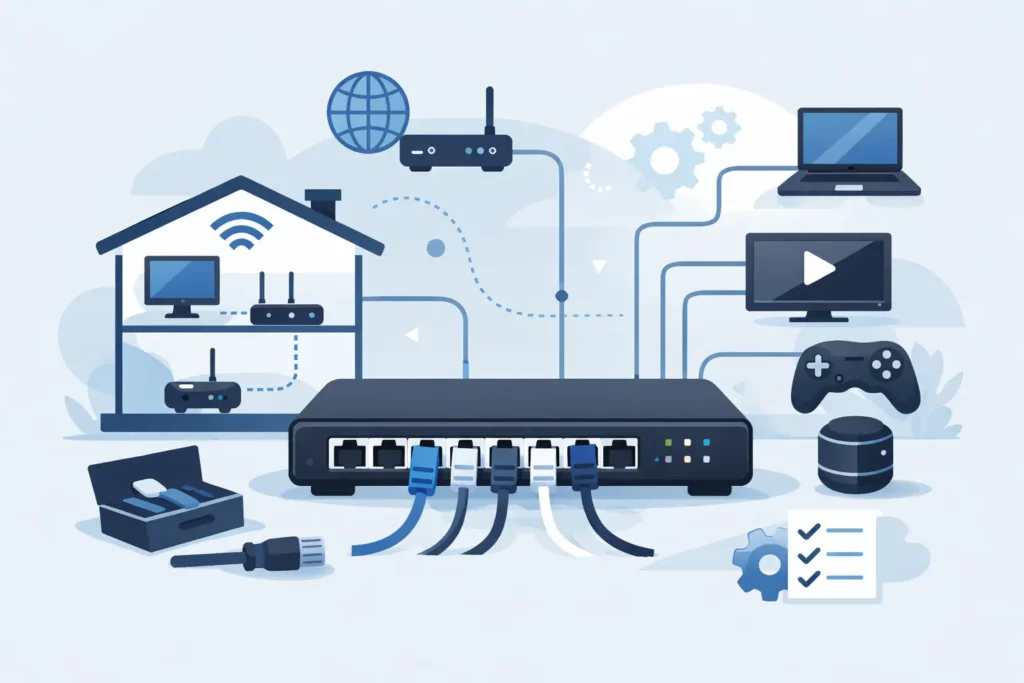
Een thuisnetwerk met switch uitbreiden is de praktische oplossing zodra de LAN-poorten van uw modem of router vol zitten. Denk aan een vaste aansluiting voor uw televisie, gameconsole, thuiswerkplek, NAS of access point. Met een switch voegt u netwerkpoorten toe zonder een tweede router te plaatsen. Het resultaat is een overzichtelijker netwerk met stabiele bekabelde verbindingen waar wifi alleen niet voldoende is.
Een router regelt de verbinding tussen uw thuisnetwerk en internet. Een switch verdeelt die bestaande netwerkverbinding vervolgens over meerdere apparaten. U sluit dus één netwerkkabel aan van router naar switch en gebruikt de overige poorten op de switch voor uw apparatuur.
Dat is iets anders dan meerdere apparaten achter elkaar op een router proberen aan te sluiten, of een oude router willekeurig als uitbreiding inzetten. Een netwerkswitch werkt direct, heeft meestal geen ingewikkelde instellingen nodig en voorkomt onnodige dubbelingen in uw netwerk.
Een bekabelde aansluiting is vooral zinvol op plekken waar snelheid en betrouwbaarheid tellen. Een smart-tv die 4K-streams afspeelt, een pc voor videobellen, een spelcomputer en een NAS vragen allemaal om een constante verbinding. Wifi blijft handig voor telefoons en tablets, maar een kabel is vaak de meest voorspelbare keuze voor vaste apparatuur.
Voor een standaard uitbreiding heeft u een switch, voldoende UTP-kabels en een vrije LAN-poort op de router of het modem nodig. Controleer eerst hoeveel apparaten u nu en later wilt aansluiten. Een switch met vijf poorten is geschikt voor een kleine opstelling, maar houd er rekening mee dat één poort naar de router gaat. U houdt dan vier aansluitingen over.
Bij een tv-meubel, werkkamer of meterkast met meerdere aansluitingen is een 8-poorts switch vaak praktischer. Voor grotere installaties zijn 16- of 24-poorts uitvoeringen logischer. Kies liever iets ruimer dan precies passend. Een extra vrije poort voorkomt dat u later opnieuw apparatuur moet vervangen.
Voor de meeste woningen is een gigabit-switch de juiste basis. Deze ondersteunt snelheden tot 1000 Mbps per poort. Heeft u glasvezelinternet van 1 Gbps, een snelle NAS of meerdere apparaten die onderling veel data versturen, dan voorkomt een gigabit-switch dat de lokale verbinding onnodig wordt afgeremd. Let op: een switch maakt uw internetaansluiting niet sneller dan het abonnement en de router toelaten.
Een unmanaged switch is de standaardkeuze voor thuis. Aansluiten, inschakelen en gebruiken. De switch deelt het netwerk automatisch uit over de aangesloten apparaten. Voor een normale combinatie van pc’s, tv’s, printers en consoles is dit voldoende.
Een managed switch biedt extra instellingen, zoals VLAN’s, poortbeheer, prioriteit voor bepaald verkeer en netwerkcontrole. Dat is interessant voor gevorderde gebruikers, kleine kantoren of situaties waarin bijvoorbeeld een gastennetwerk, camera’s en zakelijke apparatuur gescheiden moeten blijven. Voor een gewone uitbreiding in huis voegt die complexiteit meestal weinig toe.
Gebruik minimaal Cat5e-kabels voor gigabitnetwerk. Cat6 is een logische keuze wanneer u nieuw aanlegt: deze kabel is geschikt voor gigabit en biedt meer ruimte voor hogere snelheden over kortere afstanden. Cat6a is vooral relevant wanneer u 10 gigabit wilt voorbereiden of kabels door een omgeving met veel elektrische storing lopen.
Kies een soepele patchkabel voor korte zichtbare verbindingen tussen router, switch en apparatuur. Voor kabels door muur, plafond, leiding of kabelgoot gebruikt u installatiekabel met vaste kern. Die werkt u af met een wandcontactdoos, keystone-module of patchpaneel. Een patchkabel direct door een buis trekken kan, maar is minder geschikt voor een nette en duurzame vaste installatie.
De aansluiting zelf is eenvoudig. Werk rustig en test eerst alles los voordat u kabels definitief wegwerkt.
Vrijwel alle moderne switches gebruiken automatische poortdetectie. U hoeft dus niet te zoeken naar een speciale uplink-poort of een gekruiste kabel. Een gewone netwerkkabel tussen router en switch is voldoende.
De beste plaats hangt af van de bekabeling in huis. Staat de router in de meterkast en lopen daar netwerkpunten naar verschillende kamers? Plaats de switch dan vaak ook in de meterkast. Vanaf daar verdeelt u de verbinding naar de wandcontactdozen in woonkamer, kantoor of zolder.
Staan meerdere apparaten bij de televisie, maar is er slechts één netwerkaansluiting in de muur? Plaats dan een kleine switch in het tv-meubel. De enkele kabel vanuit de muur gaat naar de switch, waarna u tv, mediabox, console en eventueel een receiver apart aansluit. Dit is een veelgebruikte oplossing die voorkomt dat al die apparatuur afhankelijk is van wifi.
Voor een thuiswerkplek geldt hetzelfde. Eén kabel vanaf de router of wandcontactdoos kan naar een switch op het bureau. Daarop sluit u bijvoorbeeld een desktop, dockingstation, printer en access point aan. Let wel op de capaciteit van de uplink: alle apparaten delen de verbinding van die ene kabel naar de router. In een normale thuissituatie is dat zelden een probleem, maar bij intensief gebruik van een NAS kan een snellere 2,5 gigabit-opstelling interessant worden.
Een switch kan ook een access point van netwerk voorzien. Dat is juist een goede manier om wifi op een andere verdieping te verbeteren: het access point krijgt een bekabelde verbinding in plaats van een draadloze herhaling. Gebruik bij voorkeur een access point dat als access point of bridge is ingesteld, niet als extra router. Zo blijven alle apparaten binnen hetzelfde thuisnetwerk zichtbaar.
Sommige access points, IP-camera’s en deurbelcamera’s kunnen voeding ontvangen via de netwerkkabel. Dit heet Power over Ethernet, afgekort PoE. Daarvoor heeft u een PoE-switch of een losse PoE-injector nodig. Een gewone switch levert meestal geen stroom via de netwerkpoort. Controleer bovendien welke PoE-standaard het apparaat nodig heeft en of het totale PoE-vermogen van de switch voldoende is wanneer u meerdere apparaten aansluit.
Mesh-wifi werkt ook samen met een switch, mits het systeem bekabelde backhaul ondersteunt. U sluit dan een mesh-punt via de switch aan. Dat levert vaak een beter resultaat op dan wanneer de mesh-punten onderling alleen via wifi communiceren.
Sluit een switch altijd aan op een LAN-poort van de hoofdrouter. Plaats hem niet tussen de internetverbinding en de WAN-poort van de router. In dat geval krijgt uw netwerk geen correcte routering of internetverbinding.
Vermijd ook een netwerklus: verbind nooit twee poorten van dezelfde switch met elkaar en leg niet zomaar twee kabels tussen dezelfde switches zonder dat u weet hoe loop-preventie werkt. Zo’n lus kan het hele netwerk traag of onbereikbaar maken.
Een andere fout is een oude 10/100 Mbps-switch hergebruiken in een gigabitnetwerk. Deze begrenst aangesloten apparaten tot 100 Mbps. Dat merkt u bij grote downloads, bestanden kopiëren naar een NAS en internetabonnementen boven 100 Mbps. Controleer daarom altijd de specificaties van zowel switch als kabels.
Tot slot: een switch lost slecht wifi-bereik niet automatisch op. Hij voegt bekabelde poorten toe. Wilt u draadloos bereik verbeteren, gebruik de switch dan als basis voor een bekabeld access point of een geschikt mesh-punt.
Met een passende switch, degelijke UTP-kabels en een logische plaatsing maakt u van één netwerkaansluiting precies de aansluitpunten die u nodig heeft. Meet de kabellengtes vooraf, tel uw apparaten inclusief toekomstige uitbreidingen en kies pas daarna de juiste poortcapaciteit. Zo blijft uw thuisnetwerk overzichtelijk en klaar voor de volgende aansluiting.