
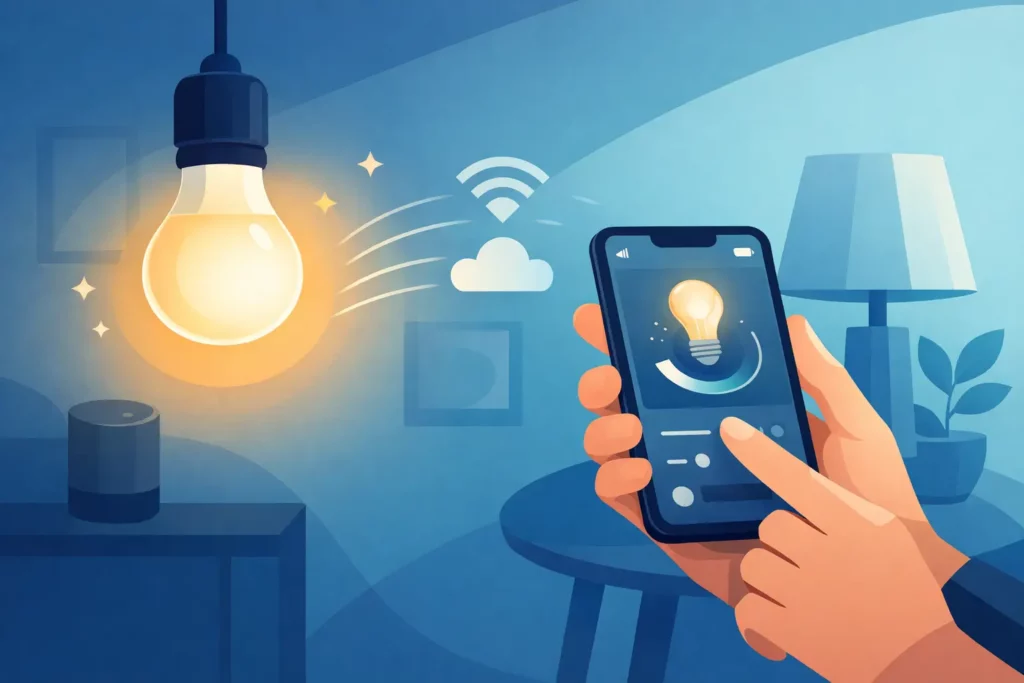
Een slimme lamp koppelen aan een app lijkt eenvoudig, maar de gebruikte techniek bepaalt welke stappen nodig zijn. Een wifi-lamp maakt meestal rechtstreeks verbinding met uw draadloze netwerk. Een Zigbee- of Thread-lamp heeft vaak eerst een bridge, hub of geschikt smart-homeplatform nodig. Controleer daarom altijd het type lamp en de compatibele app voordat u begint.
Zorg dat de lamp correct in een fitting zit en dat de schakelaar stroom doorgeeft. Veel slimme lampen kunnen pas worden gevonden als ze continu onder spanning staan. Zet de wandschakelaar dus aan en bedien de lamp daarna via de app, afstandsbediening of slimme knop.
Installeer vervolgens de app van het merk of het platform dat u gebruikt. Dat kan de app van de lampfabrikant zijn, maar ook een centrale smart-homeapp. Maak een account aan wanneer daarom wordt gevraagd en geef toestemming voor Bluetooth, locatie en toegang tot uw lokale netwerk. Die rechten zijn vaak nodig om nieuwe apparaten in de buurt te vinden.
Let ook op de wifi-band. Veel wifi-lampen werken alleen op een 2,4 GHz-netwerk. Moderne routers combineren 2,4 en 5 GHz soms onder één netwerknaam, wat meestal goed gaat, maar niet altijd. Lukt het toevoegen niet, verbind uw telefoon dan tijdelijk met 2,4 GHz of schakel de automatische bandkeuze van de router kort uit.
De exacte knoppen verschillen per merk, maar de werkwijze is vrijwel altijd hetzelfde.
Test na het koppelen direct of u de lamp kunt in- en uitschakelen en dimmen. Bij een kleurenslimme lamp controleert u ook de kleurinstellingen en de wittemperatuur. Werkt dat vanuit de app, dan is de basis goed ingesteld.
Een wifi-lamp maakt direct verbinding met uw router. U hebt geen extra hub nodig, wat handig is voor één of enkele lampen. Het nadeel is dat een groot aantal wifi-apparaten uw draadloze netwerk extra kan belasten. Voor een kleine woning of een losse lamp is dit vaak geen probleem.
Bluetooth-lampen koppelt u rechtstreeks met uw telefoon of tablet. Dit is snel en praktisch als u dichtbij bent. Het bereik is wel beperkt. Wilt u de verlichting buitenshuis bedienen, timers gebruiken of meerdere kamers centraal beheren, dan is vaak een bridge of extra hub nodig.
Lampen met Zigbee gebruiken een energiezuinig mesh-netwerk. Daarvoor is een compatibele bridge nodig, bijvoorbeeld van het lampmerk zelf of van uw smart-homeplatform. Het voordeel is een stabiel netwerk bij meerdere lampen en sensoren. Lampen die permanent stroom hebben, kunnen het signaal vaak doorgeven aan andere apparaten.
Thread en Matter komen steeds vaker voor. Matter is vooral een standaard waarmee compatibele apparaten onderling beter kunnen samenwerken. Thread is een draadloos netwerkprotocol. Ook hier kan een geschikte hub of border router vereist zijn. Kijk niet alleen naar de tekst ‘Matter geschikt’, maar controleer of uw bestaande slimme speaker, hub of router daadwerkelijk als controller of Thread-borderrouter kan functioneren.
De meest voorkomende oorzaak is dat de lamp niet in de koppelmodus staat. Zeker wanneer de lamp eerder aan een andere app, bridge of woning gekoppeld was, moet u deze resetten. De resetmethode verschilt per fabrikant. Vaak moet u de lamp een aantal keer achter elkaar aan- en uitzetten, totdat deze knippert. Volg hierbij de handleiding van uw specifieke lamp, want een verkeerde volgorde reset de lamp niet altijd.
Controleer daarna de afstand. Plaats een wifi-lamp tijdens het instellen niet aan de rand van uw wifi-bereik. Bij een bridge is het verstandig om de lamp eerst in dezelfde ruimte als de bridge toe te voegen. U kunt de lamp daarna verplaatsen. Bij Zigbee kan een lamp in een afgelegen hoek moeite hebben als er geen andere apparaten zijn die het signaal doorgeven.
Ook de app kan de oorzaak zijn. Sluit de app volledig af, start opnieuw en controleer op updates. Herstart eventueel uw telefoon, bridge en router. Als u na een routerwissel een nieuwe netwerknaam of een nieuw wachtwoord gebruikt, moet een wifi-lamp meestal opnieuw worden ingesteld.
Gebruik bij twijfel niet meerdere apps tegelijk. Een lamp die al aan de merkapp is gekoppeld, is niet automatisch zichtbaar in een andere app. Voeg eerst de lamp toe aan het hoofdplatform dat u wilt gebruiken. Koppel daarna, als dat wordt ondersteund, een spraakassistent of andere smart-homeomgeving.
Een slimme lamp heeft permanente voeding nodig. Als iemand de wandschakelaar uitzet, verdwijnt de lamp uit de app en werken schema’s, sensoren en spraakbediening niet meer. Wilt u de gewone schakelaar blijven gebruiken, kies dan voor een slimme wandschakelaar, draadloze knop of een afdekplaat voor de bestaande schakelaar. Welke oplossing geschikt is, hangt af van uw installatie en van de lamp die u gebruikt.
Let bij armaturen met meerdere lichtpunten op het vermogen en het type fitting. Een E27-lamp past niet in een E14-fitting en een GU10-spot vraagt om een andere oplossing dan een standaardlamp. Bij gesloten armaturen is ook de afmeting van belang. Een slimme lamp kan groter zijn dan een gewone ledlamp en daardoor niet altijd passen.
Voor buitenverlichting gelden extra voorwaarden. Een slimme lamp voor binnen is niet automatisch geschikt voor een buitenarmatuur. Controleer de IP-waarde van zowel de lamp als het armatuur. Ook een metalen armatuur of een dikke buitenmuur kan het draadloze bereik verminderen.
Maak eerst kamers en zones aan. Zo kunt u bijvoorbeeld alle lampen in de woonkamer tegelijk dimmen, terwijl de leeslamp apart bedienbaar blijft. Stel daarna eenvoudige routines in, zoals verlichting die bij zonsondergang inschakelt of automatisch uitgaat wanneer u naar bed gaat.
Begin praktisch. Een schema voor de hal, keuken of buitenlamp levert meestal direct voordeel op. Complexe automatiseringen met meerdere sensoren zijn pas nuttig als de basis stabiel werkt. Controleer na het instellen ook of de lamp na een stroomonderbreking terugkomt in de gewenste stand. Sommige lampen gaan standaard op volle helderheid aan, terwijl u in de app vaak een andere opstartinstelling kunt kiezen.
Voor een betrouwbare installatie is het verstandig lampen, bridges en apps regelmatig bij te werken. Updates lossen storingen op en kunnen ondersteuning voor nieuwe functies toevoegen. Bewaar daarnaast de handleiding en eventuele resetinstructies. Dat scheelt tijd wanneer u uw router vervangt, verhuist of de lamp aan een ander systeem wilt koppelen.
Een slimme lamp werkt pas echt prettig wanneer bediening eenvoudig blijft voor iedereen in huis. Geef lampen duidelijke namen, laat de stroomschakelaar aan en kies een verbindingsmethode die past bij het aantal lampen en uw woning. Met de juiste app en instellingen is de verlichting daarna gewoon te bedienen zoals het hoort: direct, betrouwbaar en zonder zoeken.