
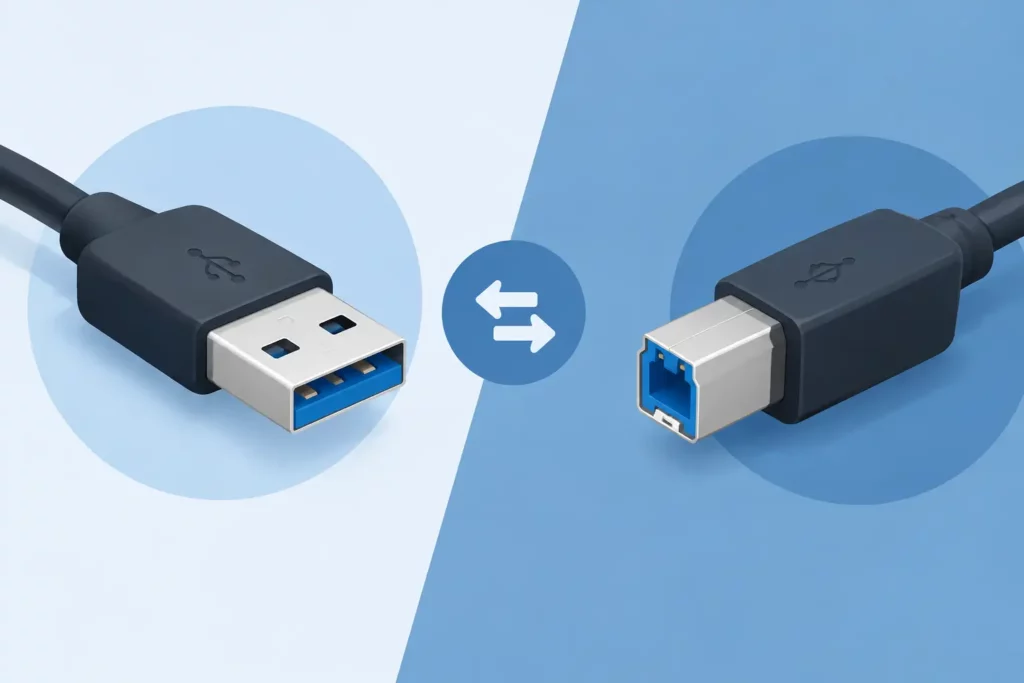
Een printer aansluiten op een pc lijkt simpel, totdat u twee verschillende USB-vormen ziet. Bij USB A versus USB B gaat het vooral om de fysieke stekker en de rol van het apparaat, niet automatisch om de snelheid. Wie alleen op de term USB let, bestelt al snel een kabel die wel op papier klopt, maar niet past.
USB-A en USB-B zijn jarenlang de standaardcombinatie geweest voor onder meer printers, scanners, externe harde schijven, audioapparatuur en meetapparatuur. Tegenwoordig komt USB-C veel vaker voor, maar USB-A en USB-B zijn nog steeds relevant in huis, op kantoor en bij technische installaties.
USB-A is de bekende platte, rechthoekige stekker. Deze zit meestal aan de kant van de computer, laptop, usb-lader, hub of televisie. USB-B is juist de meer vierkante stekker met afgeschuinde hoeken aan de bovenkant. Die komt vaak voor op randapparatuur, zoals printers en oudere externe apparatuur.
De klassieke USB-kabel heeft daarom vaak een USB-A-stekker aan de ene kant en een USB-B-stekker aan de andere kant. De pc is dan de host en het aangesloten apparaat is de randapparatuur. Die vaste rolverdeling was een belangrijk uitgangspunt van de oorspronkelijke USB-standaard.
Dat betekent niet dat iedere USB-A-poort met iedere USB-B-kabel identiek presteert. De vorm van de stekker is één onderdeel. De USB-versie, de kabelkwaliteit en de aansluiting van het apparaat bepalen samen wat u daadwerkelijk kunt doen.
USB-A is een type connector dat u waarschijnlijk het vaakst bent tegengekomen. De stekker is plat en rechthoekig en past maar op één manier in de poort. Bij oudere apparatuur moet u soms even draaien voordat hij goed zit. Dat is normaal bij deze aansluiting.
USB-A wordt meestal gebruikt als uitgangspunt voor data en stroom. U vindt deze poort op desktop-pc’s, laptops, docks, powerbanks, laders, autoradio’s en veel televisies. Een USB-A-poort kan bijvoorbeeld een toetsenbord, muis, usb-stick, printer of externe harde schijf aansluiten.
De kleur in de poort kan een aanwijzing geven. Een zwarte of witte aansluiting is vaak gekoppeld aan USB 2.0. Een blauwe aansluiting wijst vaak op USB 3.0 of USB 3.2 Gen 1. Toch is kleur geen garantie: fabrikanten kunnen daarvan afwijken. Controleer daarom bij snelheid altijd de specificaties van het apparaat en de kabel.
USB-B is ontworpen voor apparatuur die op een host wordt aangesloten. De standaard USB-B-connector is relatief groot en bijna vierkant. Daardoor is hij vooral bekend als printeraansluiting. Een kabel met USB-A naar USB-B wordt dan ook vaak een printerkabel genoemd.
Naast de standaardvariant bestaan er kleinere uitvoeringen. Mini-USB-B werd gebruikt op onder andere oudere camera’s, navigatiesystemen en apparaten voor industriële toepassingen. Micro-USB-B kwam veel voor op smartphones, bluetoothspeakers, powerbanks en randapparatuur voordat USB-C de markt overnam.
Let op: mini-USB en micro-USB zijn niet uitwisselbaar. Ook een standaard USB-B-stekker past niet in een micro-USB-B-poort. De naam lijkt op elkaar, maar de afmetingen en pinnen verschillen volledig.
Een gewone USB 2.0 Type-B-connector heeft vier contacten. De USB 3.0 Type-B-variant heeft extra contacten voor hogere datasnelheden en is daardoor groter. U herkent deze vaak aan een extra, uitstekend deel boven op de bekende vierkante vorm.
Voor externe harde schijven komt ook USB 3.0 Micro-B voor. Deze brede connector bestaat visueel uit een micro-USB-deel met een extra sectie ernaast. Hij is niet hetzelfde als standaard micro-USB. Een gewone micro-USB-kabel past dus niet in deze aansluiting.
Een USB 3.0-apparaat kan vaak terugwerken met USB 2.0, maar dan daalt de snelheid naar het niveau van de langzaamste schakel. Voor een printer is dat meestal geen probleem. Voor een externe harde schijf kan het kopiëren van grote bestanden merkbaar langer duren.
Dit is het punt waar veel verwarring ontstaat. USB-A en USB-B zeggen in de eerste plaats iets over de stekkervorm. Ze vertellen niet zonder meer of een kabel USB 2.0, USB 3.0, USB 3.1 of een andere specificatie ondersteunt.
Een USB-A naar USB-B-kabel kan bijvoorbeeld bedoeld zijn voor USB 2.0 met een theoretische maximale datasnelheid van 480 Mbps. Een USB 3.0 Type-A naar Type-B-kabel kan theoretisch 5 Gbps ondersteunen, mits zowel de computer, de poort, het apparaat als de kabel daarvoor geschikt zijn.
Ook stroomvoorziening vraagt om nuance. Via USB kan een apparaat voeding ontvangen, maar het beschikbare vermogen hangt af van de gebruikte USB-versie, poort en eventuele laadstandaard. Een standaard printerkabel is bedoeld voor communicatie en beperkte voeding, niet als vervanging voor een zware voedingskabel van een apparaat.
Kies een USB-A naar USB-B-kabel wanneer uw computer of hub een USB-A-poort heeft en het andere apparaat een standaard vierkante USB-B-poort gebruikt. Dit is de gebruikelijke keuze voor veel printers, scanners, midi-apparatuur en oudere audio-interfaces.
Meet of bekijk de aansluiting voordat u bestelt. Een standaard USB-B-poort is duidelijk groter dan mini-USB of micro-USB. Kijk ook naar de handleiding of de tekst naast de poort. Bij printers staat er soms simpelweg USB of een klein USB-symbool, terwijl de fysieke vorm de doorslag geeft.
De gewenste lengte is eveneens praktisch belangrijk. Een korte kabel is overzichtelijker en heeft minder kans op kabelbreuk door lussen of trekbelasting. Voor een printer die verder van de pc staat, is een langere kabel logisch. Houd de kabelroute vrij van scherpe knikken en voorkom dat een stekker onder spanning hangt.
Een passende kabel kiezen hoeft niet ingewikkeld te zijn als u vier zaken controleert:
Heeft uw laptop alleen USB-C-poorten, maar uw printer een standaard USB-B-aansluiting? Dan is een USB-C naar USB-B-kabel vaak de netste oplossing. Een adapter kan ook werken, maar een kabel met direct de juiste stekkers geeft meestal minder losse onderdelen op uw bureau.
USB-C heeft de rol van USB-A en veel kleinere USB-B-varianten grotendeels overgenomen bij nieuwe apparatuur. De stekker is klein, omkeerbaar en kan, afhankelijk van de uitvoering, hoge datasnelheden, video en veel vermogen ondersteunen. Toch is USB-C geen automatische garantie voor alle functies. Ook daar bepalen kabel en apparaat welke mogelijkheden beschikbaar zijn.
Voor bestaande apparatuur blijft USB-A naar USB-B gewoon een betrouwbare, functionele oplossing. Vervang niet alleen een kabel omdat USB-C moderner is. Als uw printer, scanner of audioapparaat een USB-B-poort heeft en goed werkt, hebt u vooral een kabel nodig die precies bij die aansluiting en toepassing past.
Kijk dus eerst naar de poort op uw apparaat, daarna naar de aansluiting op uw computer en pas daarna naar snelheid en kabellengte. Met die volgorde voorkomt u een miskoop en heeft u snel de juiste verbinding op uw werkplek.