
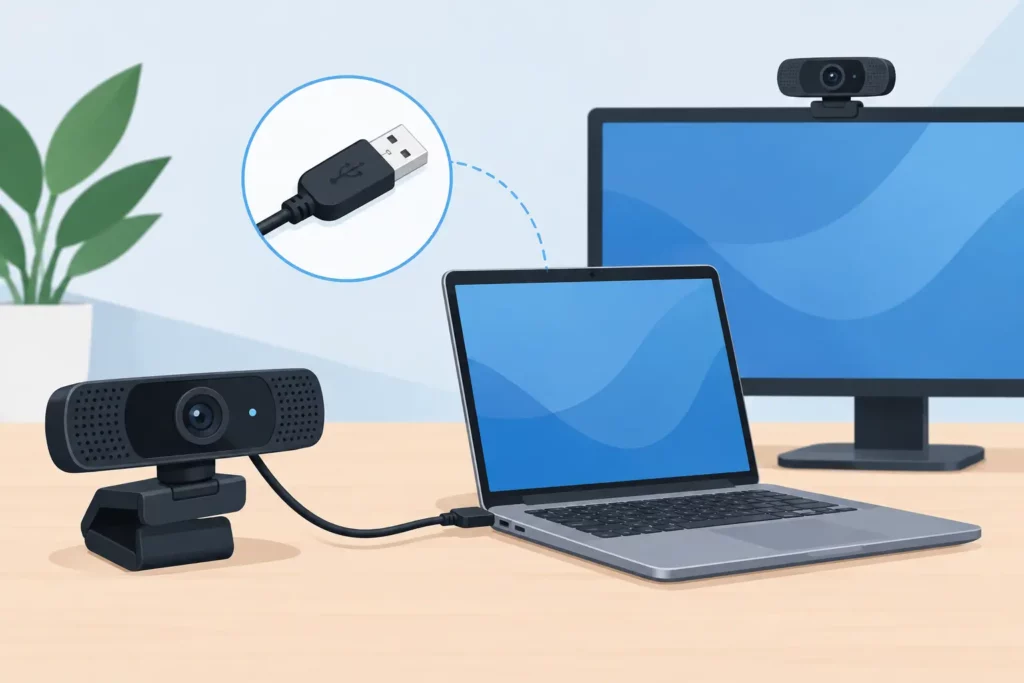
Een usb webcam aansluiten is meestal een kwestie van inpluggen en de juiste app openen. Toch gaat het in de praktijk geregeld mis: de camera wordt niet herkend, het beeld blijft zwart of de ingebouwde microfoon neemt geen geluid op. Met de juiste USB-poort, instellingen en controle vooraf is een webcam snel klaar voor videobellen, online lessen, streamen of vergaderen.
Sluit de webcam rechtstreeks aan op een vrije USB-poort van uw pc of laptop. Windows en macOS herkennen de meeste moderne webcams automatisch en installeren de benodigde basisdriver zelf. U hoeft dan geen installatie-cd of apart programma te gebruiken om beeld te krijgen.
Plaats de camera bij voorkeur boven op het scherm, ongeveer op ooghoogte. Dat geeft een rustiger beeld dan een webcam die laag op het bureau staat. Open daarna de standaard camera-app van uw computer. Ziet u direct beeld, dan werkt de aansluiting correct en kunt u de webcam selecteren in Teams, Zoom, Google Meet of andere software.
Heeft uw webcam een USB-A-stekker, dan past deze in de bekende rechthoekige USB-poort. Veel nieuwere laptops hebben alleen USB-C-aansluitingen. In dat geval heeft u een USB-C-naar-USB-A-adapter of een USB-C-hub met USB-A-poort nodig. Let daarbij op dat de adapter gegevensoverdracht ondersteunt. Een adapter die alleen bedoeld is voor laden, werkt niet met een webcam.
Een directe aansluiting op de computer is de beste keuze, vooral bij webcams met Full HD- of 4K-resolutie. Zulke camera’s versturen veel data. Een goedkope of druk bezette USB-hub kan dan voor haperend beeld, vertraging of een wegvallende verbinding zorgen.
Een goede USB-hub kan wel prima werken als u te weinig poorten heeft. Kies dan een hub met eigen voeding wanneer er meerdere apparaten tegelijk zijn aangesloten, zoals een externe harde schijf, toetsenbord, muis en webcam. Een hub met voeding levert stabieler vermogen dan een eenvoudige splitter die alleen stroom uit de laptop haalt.
Gebruik ook liever geen zeer lange USB-verlengkabel zonder reden. Bij een korte verlengkabel van goede kwaliteit is dat zelden een probleem. Bij grotere afstanden kan de verbinding instabiel worden. Voor een webcam op afstand is een actieve USB-verlengkabel vaak geschikter dan een standaard USB-kabel.
Vrijwel iedere webcam werkt op USB 2.0, maar dat betekent niet dat elke situatie identiek is. Een eenvoudige webcam voor videobellen vraagt weinig bandbreedte. Een 4K-webcam, camera met hoge framerate of model met extra functies zoals automatische framing kan meer profiteren van USB 3.0 of hoger.
USB 3.0-poorten zijn op veel computers herkenbaar aan een blauw binnenstuk, al is dat niet altijd het geval. De USB-C-aansluiting zegt op zichzelf ook niet alles: USB-C beschrijft de vorm van de stekker, niet automatisch de snelheid of functies van de poort. Raadpleeg bij twijfel de specificaties van laptop, dockingstation en webcam.
Een webcam met vaste USB-kabel is direct klaar voor gebruik. Bij een model met afneembare kabel moet u ook op de aansluiting aan de camerazijde letten. Dat kan bijvoorbeeld USB-C of micro-USB zijn. Gebruik een datakabel van voldoende kwaliteit, niet alleen een laadkabel die toevallig past.
Nadat u de USB webcam heeft aangesloten, controleert u of het besturingssysteem de camera ziet. In Windows opent u de Camera-app. Verschijnt er beeld, dan is de hardware in orde. Heeft u meerdere camera’s aangesloten, bijvoorbeeld een ingebouwde laptopcamera en een externe webcam, kies dan in de app of videobelsoftware de juiste camera.
In Windows kunnen privacyinstellingen voorkomen dat programma’s toegang krijgen. Ga naar de instellingen voor privacy en camera en controleer of cameratoegang is ingeschakeld. Controleer daar ook of apps toegang mogen gebruiken. Is dit uitgeschakeld, dan kan de webcam technisch goed aangesloten zijn terwijl Zoom of Teams toch geen beeld toont.
Op een Mac controleert u via de systeeminstellingen welke apps toegang hebben tot de camera en microfoon. Geef alleen toestemming aan programma’s die u daadwerkelijk gebruikt. Verschijnt de webcam niet in de gekozen app, sluit de app dan volledig af en start deze opnieuw nadat u de camera heeft aangesloten.
Sommige webcams worden geleverd met eigen software voor instellingen zoals gezichtsveld, belichting, autofocus en kleurcorrectie. Die software is niet noodzakelijk voor normaal gebruik, maar kan nuttig zijn als u vaak presenteert, opneemt of streamt. Installeer uitsluitend software van de fabrikant van uw webcam en houd deze actueel.
Een zwart scherm betekent niet direct dat de webcam defect is. Begin altijd met de simpele controles. Trek de USB-stekker los, wacht enkele seconden en sluit de webcam op een andere USB-poort aan. Vermijd daarbij eerst een hub of dockingstation. Start vervolgens de Camera-app opnieuw.
Controleer ook of een ander programma de camera al gebruikt. Veel webcams kunnen maar door één toepassing tegelijk worden benaderd. Sluit daarom Teams, Zoom, browservensters en opnameprogramma’s die mogelijk nog op de achtergrond actief zijn. Een fysieke privacyklep voor de lens moet uiteraard openstaan.
Werkt de webcam nog steeds niet, kijk dan in Apparaatbeheer van Windows of de camera zonder foutmelding wordt weergegeven. Bij een geel waarschuwingsteken kan een driverprobleem spelen. Verwijder het apparaat, start de computer opnieuw op en sluit de webcam opnieuw aan. Vaak installeert Windows de juiste driver daarna automatisch.
Test de camera eventueel op een andere computer. Werkt hij daar wel, dan ligt de oorzaak waarschijnlijk bij de USB-poort, instellingen, driver of beveiligingssoftware van de eerste computer. Werkt hij nergens, controleer dan de kabel en neem bij een nieuw product contact op met de verkoper of fabrikant.
Veel USB-webcams hebben een ingebouwde microfoon. Na het aansluiten verschijnt deze vaak als aparte geluidsinvoer. Dat is praktisch voor een korte videovergadering, maar de geluidskwaliteit hangt sterk af van de afstand tot de webcam en de akoestiek van de ruimte.
Selecteer in uw videobelprogramma niet alleen de juiste camera, maar ook de juiste microfoon. Kies bijvoorbeeld USB Webcam Microphone als invoerapparaat. Wanneer de laptopmicrofoon actief blijft, kan uw gesprekspartner meer omgevingsgeluid horen of ontstaat er een verschil tussen beeld en geluid.
Voor een rustige thuiswerkplek is de ingebouwde microfoon vaak voldoende. Voor online presentaties, webinars of opnames is een losse USB-microfoon of headset meestal een betere keuze. Die staat dichter bij uw mond en pakt minder galm en toetsenbordgeluid op.
De technische aansluiting is één deel van het resultaat. Plaatsing en licht bepalen minstens zo veel. Zet de belangrijkste lichtbron vóór u, niet achter u. Een raam of felle lamp achter uw rug maakt uw gezicht donker, ook wanneer de webcam zelf prima werkt.
Reinig de lens voorzichtig met een zachte, droge microvezeldoek. Vingerafdrukken en stof maken het beeld snel wazig. Houd ook rekening met de kijkhoek. Een brede kijkhoek is handig als meerdere personen in beeld moeten, maar laat ook meer van uw werkruimte zien. Voor een individueel videogesprek is een standaard kijkhoek vaak rustiger en professioneler.
Gebruikt u een externe monitor, plaats de webcam dan op die monitor en selecteer hem expliciet in de software. Anders kan de ingebouwde camera van de laptop worden gebruikt, waardoor u vanuit een ongunstige hoek in beeld komt. Dit gebeurt vaak wanneer beide camera’s dezelfde algemene naam hebben.
Een USB-webcam aansluiten hoeft dus niet ingewikkeld te zijn, zolang stekker, poort en instellingen bij elkaar passen. Twijfelt u over USB-A, USB-C, een adapter, hub of verlengkabel, kijk dan eerst naar de aansluitingen van uw computer en de gewenste opstelling. Daarmee voorkomt u dat een kleine aansluiting het hele videogesprek stillegt.