
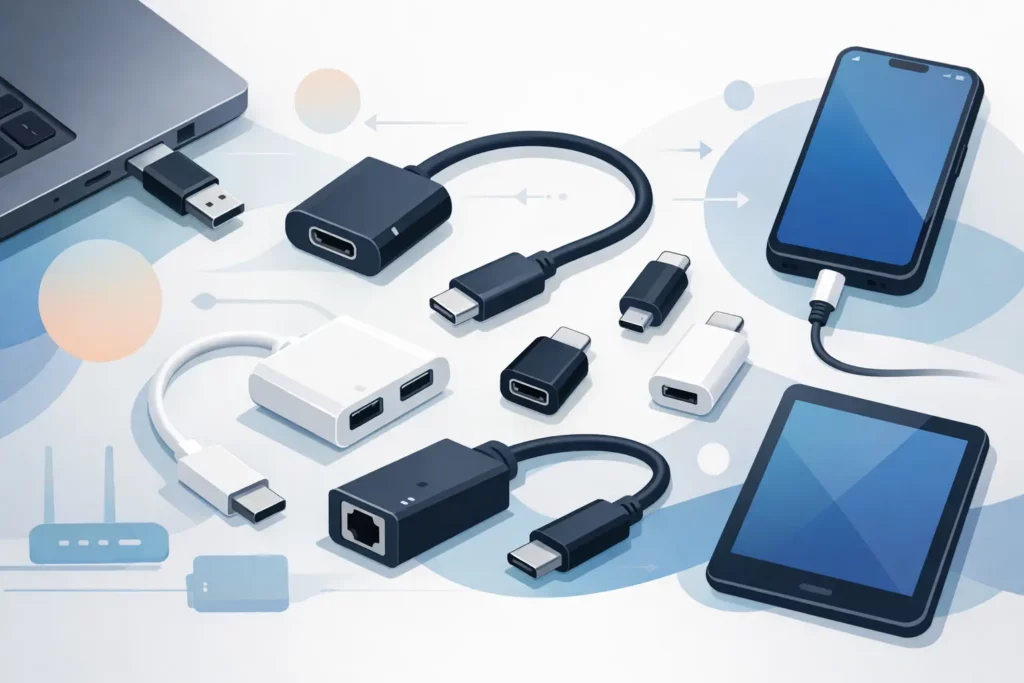
Een laptop met alleen USB-C, een monitor met HDMI en een oude printer met USB-A: precies in zulke situaties heeft u een converter nodig. Met deze gids voor USB-converters bepaalt u welke aansluiting u moet omzetten, welke functie nodig is en wanneer een eenvoudige adapter niet voldoende is. Zo voorkomt u een bestelling die mechanisch past, maar technisch niets doet.
Een USB-converter verbindt apparaten met verschillende aansluitingen of standaarden. Dat kan gaan om USB-A naar USB-C, USB-C naar HDMI, USB naar ethernet of USB naar seriële apparatuur. De converter vertaalt daarbij soms alleen de fysieke aansluiting, maar kan ook een actief elektronisch circuit bevatten voor beeld, netwerk of data.
Dat onderscheid is bepalend. Een USB-C naar USB-A-adapter is doorgaans een eenvoudige fysieke omzetting. Een USB naar HDMI-converter moet videosignalen verwerken en is daarom actief. Bij actieve converters spelen besturingssysteemondersteuning, resolutie en beschikbare bandbreedte mee.
Kijk dus niet alleen naar de stekker aan beide kanten. Stel eerst vast wat het aangesloten apparaat moet kunnen doen: bestanden overzetten, opladen, een beeldscherm aansturen, internet verbinden of oudere randapparatuur gebruiken.
USB-A is de rechthoekige, bekende USB-aansluiting op oudere laptops, pc’s, laders en randapparatuur. USB-C is de kleine, omkeerbare aansluiting die veel voorkomt op recente laptops, tablets, smartphones en docks. Een adapter tussen deze twee is handig voor bijvoorbeeld een USB-stick, muis, toetsenbord of externe schijf.
Let daarbij op de richting van de adapter. Een USB-C-stekker naar USB-A-poort is iets anders dan een USB-A-stekker naar USB-C-poort. Controleer daarom altijd welke kant in de computer of lader gaat en welke kant bedoeld is voor uw kabel of accessoire.
Ook de USB-versie telt. Een adapter kan uiterlijk hetzelfde zijn, maar beperkt zijn tot USB 2.0-snelheid. Dat is voldoende voor een toetsenbord, muis of printer, maar minder geschikt voor een snelle SSD. Voor grote bestanden en externe opslag kiest u een converter die USB 3.0, USB 3.1 of USB 3.2 ondersteunt, mits de poorten en kabels in de hele verbinding dat ook doen.
Wilt u een laptop op een monitor, televisie of beamer aansluiten, dan is USB-C naar video een veelvoorkomende oplossing. HDMI is praktisch voor televisies en de meeste monitoren. DisplayPort komt vaak voor bij pc-monitoren en werkplekken. VGA is vooral relevant voor oudere beamers en schermen.
Hier zit de belangrijkste valkuil: niet elke USB-C-poort kan beeld uitsturen. USB-C beschrijft de vorm van de connector, niet automatisch de functies ervan. Voor directe video via een USB-C naar HDMI– of DisplayPort-adapter moet de laptop, tablet of telefoon doorgaans DisplayPort Alt Mode of Thunderbolt ondersteunen. Raadpleeg bij twijfel de specificaties van het bronapparaat.
Een actieve USB-videoconverter kan in sommige gevallen wel werken zonder videofunctie op de USB-C-poort, maar gebruikt vaak extra software en is niet voor elke toepassing ideaal. Voor kantoorwerk kan dat prima zijn. Voor gamen, hoge verversingssnelheden of kleurkritisch werk is een rechtstreekse video-uitgang meestal de betere keuze.
Controleer daarnaast de gewenste resolutie en verversingssnelheid. Voor een Full HD-monitor zijn de eisen beperkt. Bij 4K op 60 Hz moeten converter, kabel, laptop en beeldscherm allemaal die combinatie aankunnen. Een 4K-adapter betekent dus niet automatisch dat iedere 4K-opstelling op 60 Hz werkt.
Veel dunne laptops hebben geen vaste netwerkaansluiting meer. Met een USB naar ethernet-converter sluit u alsnog een netwerkkabel aan. Dit is nuttig bij een vaste werkplek, voor een stabielere verbinding dan wifi of wanneer een apparaat geen goed draadloos bereik heeft.
Voor normaal internetgebruik is Fast Ethernet voldoende, maar Gigabit Ethernet is de logische keuze voor moderne netwerken, grote bestanden en NAS-opslag. Heeft uw laptop een USB-C-poort, kies dan een USB-C naar RJ45-adapter. Voor een oudere pc met USB-A is een USB-A naar RJ45-adapter nodig.
Bij een zakelijke werkplek is het verstandig om ook naar de netwerksnelheid van switch, router en bekabeling te kijken. Een Gigabit-adapter levert geen hogere snelheid op wanneer de rest van het netwerk op 100 Mbps blijft werken.
Oudere apparatuur gebruikt soms een seriële aansluiting, meestal aangeduid als RS-232 of DB9. Denk aan meetapparatuur, industriële systemen, programmeerinterfaces, kassasystemen of bepaalde netwerkapparaten. Een USB naar seriële converter maakt verbinding met een moderne pc mogelijk.
Hier is compatibiliteit meer dan alleen een kwestie van de connector. De converter moet worden herkend door het besturingssysteem en de juiste COM-poort beschikbaar maken. Controleer daarom of ondersteuning voor Windows, macOS of Linux wordt vermeld. Bij specialistische apparatuur kunnen ook instellingen zoals baudrate, pariteit en databit belangrijk zijn.
Niet iedere USB-converter is geschikt voor opladen, en niet iedere USB-C-kabel ondersteunt hetzelfde vermogen. Voor een telefoon is een eenvoudige adapter vaak voldoende. Voor een laptop met USB-C Power Delivery gelden hogere eisen aan lader, kabel en eventuele converter.
Een USB-C naar USB-C-kabel met voldoende Power Delivery-ondersteuning is meestal de juiste route voor laptopvoeding. Een kleine USB-A naar USB-C-adapter kan handig zijn voor laagvermogenapparaten, maar is geen vanzelfsprekende oplossing voor een zware laptoplader. Controleer het benodigde wattage van het apparaat en de maximale laadcapaciteit van de kabel of adapter.
De benamingen lijken op elkaar, maar de functie verschilt. Een adapter verandert meestal één aansluiting naar een andere. Een converter kan een signaal actief omzetten, zoals USB naar HDMI of USB naar RS-232. Een hub voegt meerdere USB-poorten toe. Een dockingstation combineert vaak USB, beeld, netwerk, kaartlezer en laadfunctie in één apparaat.
Voor één USB-stick aan een USB-C-laptop is een kleine adapter voldoende. Wilt u thuis of op kantoor tegelijk een monitor, toetsenbord, netwerk en voeding aansluiten, dan is een USB-C-hub of dockingstation praktischer. Het voorkomt losse adapters, maar vraagt wel extra aandacht voor de totale capaciteit van de USB-C-poort.
Een hub met HDMI, ethernet en USB-poorten deelt namelijk de beschikbare bandbreedte. Bij gelijktijdig gebruik van een snelle externe SSD, 4K-monitor en netwerkadapter kan een eenvoudige hub beperkingen geven. Voor een vaste werkplek is een dock met passende video- en voedingsspecificaties vaak een betrouwbaardere keuze.
Een converter kiest u het snelst door de bron en bestemming naast elkaar te zetten. Controleer eerst het apparaat waarop u aansluit: welke poort is beschikbaar en welke functies ondersteunt die poort? Kijk vervolgens naar het apparaat of de kabel aan de andere kant. Pas daarna vergelijkt u USB-versie, beeldresolutie, netwerksnelheid of laadvermogen.
Let in het bijzonder op deze vier vragen:
Controleer ook de fysieke ruimte rond de poort. Bij dicht op elkaar geplaatste aansluitingen of een beschermhoes kan een adapter met een korte kabel prettiger werken dan een brede vaste stekker. Voor mobiel gebruik is een compact model handig; voor een vaste opstelling kan een langere converterkabel juist minder spanning op de poort geven.
De meest voorkomende fout is aannemen dat USB-C altijd beeld ondersteunt. Dat is niet zo. Een tweede fout is een USB 2.0-adapter gebruiken voor een externe SSD en vervolgens lage overdrachtssnelheden verwachten. Ook komt het voor dat een USB-C-hub wordt aangesloten op een lader met te weinig vermogen, waardoor de laptop langzaam oplaadt of accessoires uitvallen.
Vermijd daarnaast adapters die een aansluiting in de verkeerde richting omzetten. Veel USB-adapters zijn niet omkeerbaar in functie, ook al lijken de connectoren logisch te combineren. Een USB-A-naar-USB-C-adapter voor een kabel is niet automatisch geschikt om een USB-C-apparaat op elke USB-A-lader, computer of accessoire aan te sluiten.
Bij Kabelmaxx vindt u converters overzichtelijk op aansluiting en toepassing. Vergelijk altijd de specificaties met uw apparatuur voordat u kiest. Een minuut controleren op poorttype, functie en benodigde prestaties bespaart u een adapter die wel past, maar niet de verbinding levert die u nodig heeft.