
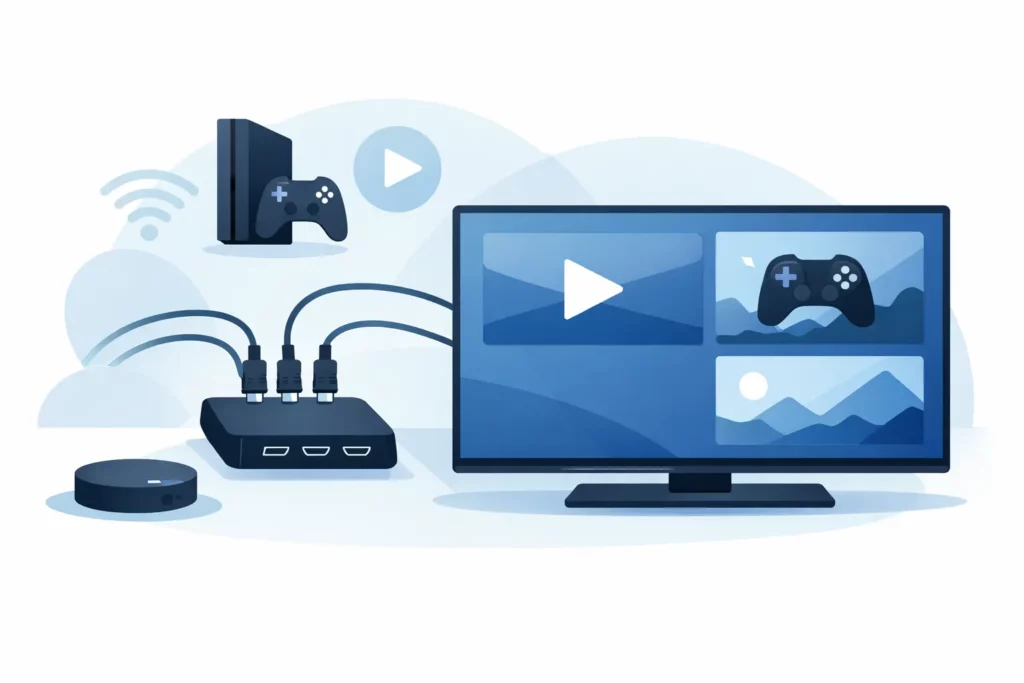
Een HDMI splitter aansluiten op je tv is meestal snel gedaan, maar de juiste volgorde en het juiste type apparaat maken het verschil. Een splitter is bedoeld om één HDMI-bron, zoals een decoder, spelcomputer of mediaspeler, naar twee of meer beeldschermen te sturen. Wilt u juist meerdere apparaten op één tv aansluiten? Dan heeft u geen splitter maar een HDMI-switch nodig. Die verwisseling is de meest voorkomende oorzaak van een aansluiting die niet werkt zoals verwacht.
Een HDMI splitter kopieert het signaal van één bron naar meerdere uitgangen. U kunt bijvoorbeeld één tv-ontvanger gebruiken voor een televisie in de woonkamer en een tweede scherm in de keuken. Ook bij presentaties, bewakingsmonitoren of een vergaderruimte is dit praktisch: één laptop of mediaspeler levert hetzelfde beeld op meerdere schermen.
De splitter verdeelt niet de HDMI-ingangen van uw televisie. Hij werkt in deze richting: bron -> splitter -> tv of monitor. De HDMI-kabel van uw bron gaat dus in de ingang van de splitter. Vanaf de uitgangen van de splitter loopt er voor ieder scherm een aparte HDMI-kabel.
Houd rekening met een belangrijke beperking: op alle aangesloten schermen verschijnt hetzelfde beeld. Een splitter maakt van één bron geen twee onafhankelijke kanalen. Wilt u op elke tv andere content bekijken, dan heeft elke televisie een eigen bron nodig, bijvoorbeeld een aparte decoder, streamer of tv-app.
Controleer eerst hoeveel schermen u wilt aansluiten. Een 1 naar 2 HDMI splitter heeft één ingang en twee uitgangen. Voor drie of vier schermen kiest u een model met meer uitgangen. Kijk ook naar de gewenste resolutie. Voor een 4K-tv en moderne spelconsole is een splitter nodig die minimaal 4K bij 60 Hz ondersteunt. Voor gaming kan HDMI 2.1 met 4K bij 120 Hz nodig zijn.
Krijgt u direct beeld op één scherm maar niet op het andere? Test dan eerst iedere HDMI-kabel afzonderlijk tussen bron en tv. Daarmee sluit u een defecte kabel of een verkeerde tv-ingang snel uit. Wissel daarna de kabels om aan de uitgangen van de splitter. Verplaatst de storing mee, dan zit het probleem waarschijnlijk in de kabel. Blijft dezelfde uitgang zonder signaal, dan is de splitter of de instelling de logische volgende controle.
Voor een normale televisieopstelling kiest u in de praktijk bijna altijd een actieve HDMI splitter. Deze krijgt voeding via USB of een adapter en versterkt het signaal. Dat is vooral nodig bij 4K-resolutie, HDR, kabels langer dan enkele meters of twee schermen met verschillende eigenschappen.
Passieve splitters bestaan ook, maar zijn minder voorspelbaar. Ze hebben geen eigen voeding en zijn afhankelijk van het signaal van de aangesloten bron. Bij korte kabels en eenvoudige Full HD-apparatuur kan dat werken, maar bij moderne tv’s geeft het vaker zwart beeld, knipperingen of een lagere resolutie. Voor een stabiele installatie is een gevoede splitter de praktische keuze.
Een HDMI-verbinding werkt altijd volgens de mogelijkheden die alle aangesloten apparaten met elkaar kunnen afspreken. Sluit u een 4K-tv en een oudere Full HD-tv aan op dezelfde splitter, dan kiest de bron vaak voor Full HD op beide schermen. Sommige splitters kunnen EDID beheren, waardoor u een voorkeursresolutie kunt instellen. Zonder die functie bepaalt vaak het scherm met de laagste specificaties de uitkomst.
Hetzelfde geldt voor HDR en verversingssnelheid. Een PlayStation 5, Xbox Series X of pc kan 4K bij 120 Hz leveren, maar alleen als de bron, splitter, kabels én tv dit ondersteunen. Een HDMI 2.0-splitter kan wel bruikbaar zijn voor 4K bij 60 Hz, maar niet voor 4K bij 120 Hz. Controleer daarom niet alleen de HDMI-versie in de productomschrijving, maar ook de maximale resolutie en verversingssnelheid per uitgang.
Voor films en standaard tv-kijken is 4K bij 60 Hz meestal voldoende. Voor competitief gamen kan een splitter bovendien extra vertraging, beperkte VRR-ondersteuning of verlies van ALLM veroorzaken. Wilt u de beste gameprestaties op één hoofd-tv, sluit de console dan bij voorkeur rechtstreeks aan op die tv of kies een splitter die expliciet 4K 120 Hz, VRR en ALLM ondersteunt.
Een goede splitter lost geen kabelprobleem op. Zeker bij 4K-signalen moet elke kabel in de keten voldoende bandbreedte aankunnen: van bron naar splitter én van splitter naar elke televisie. Gebruik voor 4K bij 60 Hz een Premium High Speed HDMI-kabel. Voor 4K bij 120 Hz of 8K heeft u een Ultra High Speed HDMI-kabel nodig.
Kies de kabellengte zo kort als praktisch mogelijk is. Een kabel van één of twee meter geeft minder kans op signaalverlies dan een lange kabel door meerdere ruimtes. Moet een signaal verder dan ongeveer vijf tot tien meter worden verdeeld, dan hangt de haalbare lengte af van resolutie, kabelkwaliteit en splitter. In dat geval zijn actieve HDMI-kabels, een HDMI-extender via netwerkkabel of glasvezel-HDMI vaak betrouwbaarder dan één extra lange standaardkabel.
Let ook op de aansluiting van uw bron. De meeste apparatuur gebruikt standaard HDMI type A, maar compacte camera’s en sommige laptops kunnen mini-HDMI of micro-HDMI hebben. Daarvoor is een passende adapter of kabel nodig vóór de splitter. Gebruik waar mogelijk een kabel met de juiste stekkers, omdat extra verloopstukken een extra storingspunt vormen.
Een zwart scherm betekent niet automatisch dat de splitter defect is. HDMI-apparaten voeren een digitale herkenning uit, de zogeheten handshake. Bij deze controle wisselen bron, splitter en scherm gegevens uit over resolutie, kopieerbeveiliging en audioformaten. Als één onderdeel niet goed reageert, kan het signaal wegvallen.
Begin met de voeding. Een splitter zonder voldoende stroom kan soms één tv aansturen, maar uitvallen zodra het tweede scherm wordt aangesloten. Controleer vervolgens of op beide tv’s de juiste HDMI-ingang is geselecteerd. Zet daarna alle apparaten volledig uit, haal de stroom van de splitter kort los en sluit alles opnieuw aan volgens de eerdergenoemde volgorde.
Bij Netflix, Ziggo GO, KPN TV of een andere beveiligde videodienst kan HDCP een rol spelen. HDCP is kopieerbeveiliging via HDMI. Een oudere splitter die de benodigde HDCP-versie niet ondersteunt, geeft dan mogelijk wel menu’s of een startscherm weer, maar geen film of live-uitzending. Kies in zo’n situatie een splitter met ondersteuning voor de HDCP-versie van uw bron en tv.
Is er wel beeld maar geen geluid? Controleer dan de audio-instellingen van de bron. Stel de uitvoer tijdelijk in op PCM of Stereo en test opnieuw. Niet iedere splitter of televisie kan geavanceerde formaten zoals Dolby Atmos, DTS:X of ongecomprimeerde meerkanaals audio doorgeven. Als een soundbar of receiver onderdeel is van de opstelling, bepaalt ook die apparatuur welke audioformaten beschikbaar blijven.
Een HDMI-switch lijkt op een splitter, maar doet het tegenovergestelde. Een switch heeft meerdere ingangen en één uitgang. Daarmee sluit u bijvoorbeeld een Nintendo Switch, Chromecast, decoder en Blu-ray-speler aan op één HDMI-poort van de tv. U kiest vervolgens handmatig of automatisch welke bron actief is.
Heeft uw televisie te weinig vrije HDMI-poorten, kies dan een switch. Wilt u één decoder of computer op twee televisies tonen, kies dan een splitter. Wilt u beide situaties combineren, dan kan dat, maar de opstelling wordt gevoeliger voor compatibiliteitsproblemen. Gebruik dan kwalitatieve, gevoede apparatuur en controleer de specificaties per onderdeel.
Plaats de splitter op een bereikbare, geventileerde plek en voorkom scherpe knikken in de HDMI-kabels. Label bij meerdere schermen de kabels per ruimte. Dat maakt storingen en latere wijzigingen veel eenvoudiger. Controleer vóór aankoop vooral de resolutie, Hz-waarde, HDR- en HDCP-ondersteuning, benodigde uitgangen en kabellengtes. Met een splitter die past bij uw apparatuur en geschikte HDMI-kabels van Kabelmaxx voorkomt u het opnieuw aansluiten, testen en wisselen achter de tv.