
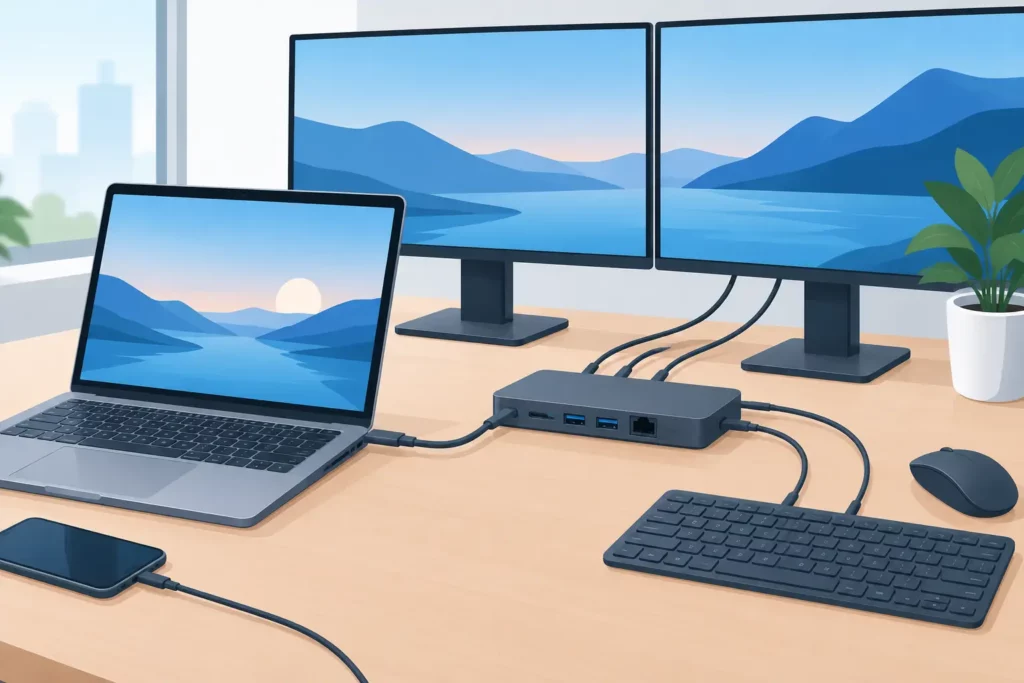
Een bureau met twee schermen, vaste netwerkaansluiting, muis, toetsenbord en oplader is pas echt praktisch als alles met één kabel werkt. Een laptop dockingstation aansluiten lijkt eenvoudig, maar de gebruikte USB-C-poort bepaalt of u alleen randapparatuur aansluit of ook beeld en stroom krijgt. Controleer daarom eerst de aansluitingen van laptop, dock en schermen. Daarmee voorkomt u een zwart beeld, een trage verbinding of een laptop die niet oplaadt.
Een dockingstation breidt de beperkte aansluitingen van een laptop uit. U sluit uw vaste apparatuur aan op het dock en koppelt vervolgens de laptop met één geschikte kabel aan. Afhankelijk van het model kan een dock USB-poorten, HDMI, DisplayPort, netwerk, audio, kaartlezer en voeding bieden.
Dat is vooral handig op een vaste werkplek. Bij thuiskomst of op kantoor hoeft u niet telkens losse kabels voor monitor, internet en accessoires in de laptop te steken. Haal de ene kabel los om de laptop mee te nemen en sluit die weer aan wanneer u verder wilt werken.
Er is wel verschil tussen een eenvoudige USB-C-hub en een volledig dockingstation. Een hub is compact en bedoeld voor een paar extra poorten. Een dock heeft vaak een eigen voeding, meerdere video-uitgangen en een netwerkpoort. Voor twee schermen, bekabeld internet en laptopvoeding is een dock meestal de betere keuze.
USB-C is de meest gebruikte aansluiting voor moderne docks, maar de vorm van de connector vertelt niet alles. Niet elke USB-C-poort ondersteunt video, opladen of hoge datasnelheden. Een USB-C-poort kan bijvoorbeeld alleen data verwerken. Dan werken een muis en USB-stick via het dock mogelijk wel, terwijl een extern scherm zwart blijft.
Controleer in de specificaties van de laptop of de USB-C-poort DisplayPort Alt Mode, Thunderbolt 3, Thunderbolt 4 of USB4 ondersteunt. Voor beeldschermen is DisplayPort Alt Mode of Thunderbolt doorgaans nodig. Thunderbolt en USB4 bieden meestal meer bandbreedte, wat vooral relevant is bij twee 4K-schermen, hoge verversingssnelheden of veel snelle USB-apparaten tegelijk.
Let ook op het symbool naast de poort. Een bliksemsymbool wijst vaak op Thunderbolt. Een DisplayPort-symbool of specificatie over video via USB-C geeft aan dat een monitor kan worden aangestuurd. Bij twijfel zijn de technische gegevens van de laptop leidend, niet alleen de fysieke USB-C-aansluiting.
Gebruik bij voorkeur de kabel die bij het dockingstation is geleverd. Niet iedere USB-C-kabel ondersteunt dezelfde functies. Een goedkope laadkabel kan stroom doorgeven, maar onvoldoende geschikt zijn voor beeld, data en Power Delivery tegelijk. Is een langere kabel nodig, kies dan een kabel die expliciet geschikt is voor de gewenste USB-C-, USB4- of Thunderbolt-versie en het benodigde laadvermogen.
Plaats het dockingstation op een plek waar kabels niet onder spanning staan en ventilatieopeningen vrij blijven. Verbind daarna de voedingsadapter met het dock, als die is meegeleverd. Een dock zonder eigen voeding kan prima zijn voor een muis of toetsenbord, maar heeft vaak te weinig vermogen voor meerdere apparaten en het laden van de laptop.
Sluit vervolgens de monitor of monitoren aan. HDMI is praktisch voor de meeste beeldschermen en televisies. DisplayPort is vaak een goede keuze voor pc-monitoren, zeker bij hogere resoluties en verversingssnelheden. Heeft uw scherm alleen HDMI en uw dock alleen DisplayPort, dan is een passende actieve of passieve adapter soms nodig. Welke adapter werkt, hangt af van de richting van het signaal. Een DisplayPort-naar-HDMI-adapter is niet automatisch hetzelfde als HDMI-naar-DisplayPort.
Daarna kunt u randapparatuur aansluiten, zoals toetsenbord, muis, webcam, externe schijf en headset. Voor stabiel internet gebruikt u een netwerkkabel van de router, switch of wandcontactdoos naar de RJ45-poort van het dock. Dit is vaak betrouwbaarder dan wifi, bijvoorbeeld bij videobellen, grote bestanden of werken op afstand.
Pas als alles is aangesloten, verbindt u het dockingstation met de laptop. Gebruik hiervoor de host-poort van het dock. Die is meestal gemarkeerd met een laptopsymbool, USB-C-opschrift of Thunderbolt-logo. Een USB-C-poort voor alleen data op het dock is niet bedoeld als verbinding met de laptop.
Een dockingstation kan de laptop voeden via USB Power Delivery. Toch betekent een aangesloten laadkabel niet altijd dat de laptop ook met volle snelheid laadt. Een lichte laptop heeft vaak genoeg aan 45 of 65 watt. Grotere zakelijke laptops vragen regelmatig 90 of 100 watt. Sommige krachtige modellen, zeker workstations en gaminglaptops, hebben een eigen adapter met een hoger vermogen nodig.
Vergelijk het vermogen van de originele laptoplader met het maximale vermogen dat het dock aan de laptop levert. Levert het dock minder vermogen, dan kan de laptop langzamer laden, tijdens zwaar gebruik batterijcapaciteit verliezen of een waarschuwing tonen. Voor normaal kantoorwerk is dat soms acceptabel. Voor videobewerking, CAD, compileren of gamen is het meestal geen ideale oplossing.
Houd er rekening mee dat het vermogen van de adapter ook verdeeld wordt over aangesloten USB-apparaten. Een externe harde schijf, smartphone of USB-C-accessoire gebruikt eveneens stroom. Kies bij een werkplek met veel apparatuur liever een dockingstation met eigen, voldoende krachtige voeding.
Na het aansluiten herkent Windows of macOS de monitor vaak automatisch. Controleer toch de beeldinstellingen. Kies of u het laptopscherm wilt dupliceren of het bureaublad wilt uitbreiden. Voor productief werken is uitbreiden meestal het prettigst: elk scherm krijgt dan een eigen werkruimte.
Controleer ook de resolutie, schaal en verversingssnelheid. Een scherm dat maximaal 4K op 60 Hz ondersteunt, kan via een beperkt dock of kabel op 30 Hz terechtkomen. Dat ziet u vooral bij bewegen van vensters en de muiscursor. Bij twee schermen deelt het dock de beschikbare bandbreedte. Twee 4K-schermen op 60 Hz vragen meer dan één Full HD-scherm.
MacBooks verdienen extra aandacht. Sommige modellen met Apple Silicon ondersteunen standaard slechts één extern beeldscherm via USB-C of Thunderbolt. Een dock met DisplayLink-technologie kan in bepaalde situaties extra schermen mogelijk maken, maar vereist doorgaans een driver en werkt anders dan een directe videoverbinding. Controleer dus vooraf de schermlimiet van uw specifieke MacBook en de compatibiliteit van het dockingstation.
Wanneer een laptop dockingstation aansluiten niet direct lukt, vervang dan niet meteen alle kabels. Begin met één scherm en één USB-apparaat. Zo ziet u sneller of het probleem in de laptop, de dock, de kabel of het scherm zit.
Controleer achtereenvolgens deze punten:
Werkt het netwerk niet, controleer dan of de netwerkkabel goed vastklikt en test dezelfde kabel rechtstreeks op een computer of router. Bij een onbekend USB-netwerkapparaat kan een driver-update nodig zijn. Werkt een externe schijf niet stabiel, sluit deze dan tijdelijk rechtstreeks op de laptop aan. Sommige draagbare schijven vragen meer stroom dan een ongevoed dock kan leveren.
Koop een dockingstation niet alleen op basis van het aantal poorten. Kijk naar wat u werkelijk tegelijk gebruikt. Voor een standaard thuiswerkplek zijn één HDMI- of DisplayPort-uitgang, enkele USB-A-poorten, USB-C en gigabit ethernet vaak voldoende. Voor een kantoorwerkplek met twee monitoren zijn dubbele video-uitgangen en minimaal 65 watt Power Delivery logischer.
Let bij schermen op de gewenste combinatie. Een dock met twee HDMI-poorten is handig als beide monitoren HDMI hebben. Beschikt u over DisplayPort-monitoren, dan voorkomt een dock met native DisplayPort-uitgangen extra adapters. Ook de lengte en uitvoering van kabels tellen mee: een te korte kabel trekt aan aansluitingen, terwijl een ongeschikte lange USB-C-kabel prestaties kan beperken.
Bij Kabelmaxx vindt u kabels, adapters en netwerkbekabeling om een werkplek passend af te werken. Meet vooraf de benodigde kabellengte, noteer de aansluitingen van laptop en schermen en kies pas daarna de juiste uitvoering. Met die voorbereiding wordt één kabel naar uw laptop precies de praktische oplossing die een dockingstation moet zijn.