
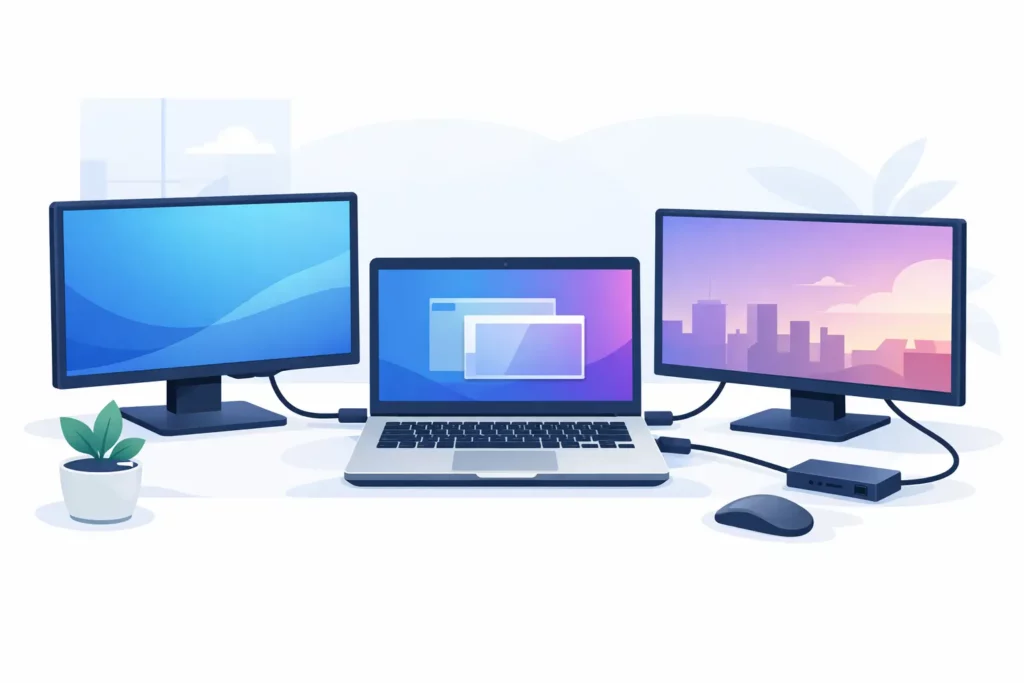
Een laptopscherm is prima voor onderweg, maar zodra je thuis of op kantoor serieuzer werkt, wil je vaak meer ruimte. Monitoren aansluiten op laptop is dan meestal de snelste upgrade. Niet ingewikkeld, zolang je eerst kijkt welke poorten je laptop en monitor hebben – en welke kabel of adapter daar echt bij past.
De fout die het vaakst wordt gemaakt, zit niet in de instellingen maar in de aansluiting. Veel laptops lijken op elkaar, maar de videouitgangen verschillen sterk. De ene heeft een volle HDMI-poort, de andere alleen USB-C, en weer een andere zakelijke laptop heeft daarnaast nog DisplayPort of een docking-aansluiting.
Kijk daarom eerst naar de zijkanten van je laptop. Zie je HDMI, dan is de kans groot dat je met een standaard HDMI-kabel direct beeld kunt doorgeven. Zie je USB-C, dan wordt het iets specifieker. Niet elke USB-C-poort ondersteunt videosignaal. Daarvoor moet die poort DisplayPort Alt Mode of Thunderbolt ondersteunen. Zonder die functie kun je wel laden of data overzetten, maar geen monitor aansluiten.
Controleer daarna de monitor. De meest voorkomende ingangen zijn HDMI, DisplayPort, DVI en soms nog VGA. Bij nieuwere monitoren zie je vaak HDMI en DisplayPort, soms aangevuld met USB-C. Oudere schermen werken nog geregeld met DVI of VGA. Dat kan prima, maar dan heb je meestal een adapter nodig als je laptop alleen moderne uitgangen heeft.
De juiste kabel hangt af van de combinatie tussen laptop en monitor. HDMI naar HDMI is het eenvoudigst. Dat is plug-and-play en voor de meeste thuiswerkplekken ruim voldoende. Voor Full HD en Quad HD werkt dit meestal direct goed. Ook 4K kan, maar dan moet de HDMI-versie van laptop, kabel en monitor wel voldoende bandbreedte ondersteunen.
DisplayPort is vooral interessant bij hogere verversingssnelheden en resoluties. Werk je met 144 Hz, 165 Hz of hoger, of gebruik je een monitor voor grafisch werk of gaming, dan is DisplayPort vaak de betere keuze. Veel laptops hebben echter geen standaard DisplayPort-aansluiting, maar wel USB-C met DisplayPort-functionaliteit. In dat geval gebruik je een USB-C naar DisplayPort-kabel.
DVI en VGA kom je vooral tegen bij oudere monitoren en beamers. DVI kan nog een bruikbaar digitaal signaal geven, maar VGA is analoog en duidelijk verouderd. Het werkt nog, maar de beeldkwaliteit is minder strak en storingen komen sneller voor. Als je de keuze hebt, ga dan altijd voor HDMI, DisplayPort of USB-C.
Adapters zijn handig, maar niet elke adapter doet hetzelfde. Een simpele verloopstekker werkt alleen als het signaaltype compatibel is. Voor sommige combinaties heb je een actieve adapter nodig die het signaal omzet. Dat speelt vooral bij omzettingen naar VGA of tussen oudere en nieuwere standaarden.
Wil je één extra scherm gebruiken, dan is de kans groot dat je er binnen een paar minuten klaar mee bent. Sluit de kabel aan tussen laptop en monitor, zet de monitor op de juiste ingang en open vervolgens de beeldscherminstellingen in Windows of macOS.
Daar kies je hoe de schermen moeten werken. Uitbreiden is meestal de beste optie, omdat je dan extra werkruimte krijgt. Dupliceren is handig voor presentaties of als beide schermen exact hetzelfde beeld moeten tonen. Alleen extern scherm is prettig als je laptop dichtgeklapt op een bureau staat met los toetsenbord en muis.
Krijg je geen beeld terwijl alles goed lijkt aangesloten, controleer dan eerst de bronselectie op de monitor. Veel schermen staan nog op de verkeerde ingang. Daarna kijk je of de laptop het scherm wel detecteert. Soms helpt het om de kabel opnieuw aan te sluiten of de laptop opnieuw op te starten.
Twee externe schermen werken prettig voor administratie, development, trading, ontwerpwerk of gewoon overzicht. Maar hier wordt het belangrijker om naar de technische mogelijkheden van de laptop te kijken. Niet elke laptop kan zonder meer twee monitoren tegelijk aansturen.
Heeft je laptop zowel HDMI als USB-C met videosupport, dan kun je vaak direct twee schermen aansluiten. Heeft hij maar één video-uitgang, dan kom je meestal uit bij een docking station of USB-C-hub met meerdere video-uitgangen. Ook dan geldt: die USB-C-poort moet wel videosignaal ondersteunen.
Een splitter is hier vaak niet de juiste oplossing. Een standaard HDMI-splitter dupliceert meestal alleen hetzelfde beeld naar twee monitoren. Dat is iets anders dan twee onafhankelijke schermen met extra bureaubladruimte. Wil je echt uitbreiden naar meerdere schermen, dan heb je een laptop nodig die meerdere displays ondersteunt via aparte uitgangen of een geschikte dock.
Bij zakelijke laptops is een dock vaak de netste keuze. Je sluit dan met één kabel je voeding, netwerk, USB-apparatuur en monitoren aan. Dat werkt overzichtelijker en voorkomt gedoe met losse adapters. Voor vaste werkplekken is dat meestal praktischer dan een verzameling verloopstukken.
USB-C lijkt simpel, maar in de praktijk zorgt deze aansluiting voor de meeste vragen. Dat komt doordat de vorm van de stekker steeds hetzelfde is, terwijl de functie verschilt. Een USB-C-poort kan alleen data doen, of data plus opladen, of ook video, of alles tegelijk via Thunderbolt.
Thunderbolt biedt doorgaans de meeste mogelijkheden voor meerdere monitoren en hogere bandbreedte. Heb je een moderne laptop met Thunderbolt, dan kun je vaak zonder problemen een dock gebruiken voor meerdere schermen, snelle opslag en randapparatuur. Bij gewone USB-C hangt het af van de ondersteunde protocollen.
Wie monitoren aansluiten op laptop via een dock overweegt, doet er goed aan om niet alleen naar de aansluiting te kijken, maar ook naar de maximale resolutie en verversingssnelheid. Een dock kan bijvoorbeeld twee schermen ondersteunen, maar dan alleen op 4K bij 30 Hz. Voor kantoorwerk is dat soms acceptabel, voor vloeiend werken meestal niet. 60 Hz of hoger voelt prettiger.
Een kabel die past, is nog geen garantie dat alles op maximale kwaliteit werkt. De resolutie en verversingssnelheid hangen af van de zwakste schakel in de keten: laptop, poort, kabel, adapter en monitor.
Gebruik je een 4K-monitor, dan moet de uitgang van je laptop dat ook aankunnen. Daarbij maakt het uit of je 30 Hz of 60 Hz wilt. Op papier lijkt 30 Hz soms voldoende, maar in dagelijks gebruik voelt het minder soepel aan. Bewegende vensters en muisbewegingen ogen stroperiger. Voor productief werk is 60 Hz daarom meestal de ondergrens.
Bij ultrawide monitoren en hoge refresh rates worden de eisen nog hoger. Dan is DisplayPort vaak verstandiger dan HDMI, tenzij alle apparaten moderne HDMI-specificaties ondersteunen. Werk je met adapters, dan is het extra belangrijk om te controleren of die adapter de gewenste combinatie van resolutie en frequentie ondersteunt.
Zwart beeld betekent niet automatisch dat de kabel defect is. Vaak staat de monitor op de verkeerde ingang of probeert de laptop nog een oude weergavemodus te gebruiken. Ook een adapter zonder actieve signaalomzetting kan de oorzaak zijn.
Flikkerend beeld wijst regelmatig op een kabel van matige kwaliteit, een te lange kabel of een combinatie die net buiten de ondersteunde specificaties valt. Dat zie je vooral bij hogere resoluties en refresh rates. Korter en beter afgeschermd werkt dan vaak beter.
Geen geluid via de monitor of tv komt meestal neer op een verkeerde audio-uitvoer in het besturingssysteem. Zeker bij HDMI moet je soms handmatig kiezen dat het geluid via het externe scherm moet lopen.
Laadt een laptop niet op via USB-C terwijl beeld wel werkt, dan ondersteunt die poort of adapter mogelijk geen Power Delivery. Video en voeding zijn twee verschillende functies. Hetzelfde geldt andersom: opladen betekent niet automatisch dat video ook werkt.
Wie snel de juiste oplossing wil, kijkt eerst naar drie dingen: de uitgang van de laptop, de ingang van de monitor en de gewenste beeldkwaliteit. Pas daarna kies je de kabel of adapter. Dat voorkomt dat je een verloop koopt die fysiek past maar technisch niet doet wat je nodig hebt.
Voor de meeste gebruikers is HDMI naar HDMI genoeg. Voor hogere prestaties of moderne werkplekken kom je vaak uit bij USB-C naar DisplayPort, USB-C naar HDMI of een docking station. Werk je met oudere schermen, dan kan DVI of VGA nog bruikbaar zijn, maar het is zelden de meest toekomstbestendige keuze.
Bij een doelgerichte webshop als Kabelmaxx is het voordeel vooral dat je snel kunt filteren op aansluiting, type kabel, adapter of dock. Dat scheelt zoeken, zeker als je al weet welke poorten je hebt.
Twijfel je tussen twee oplossingen, kies dan liever iets met wat marge in specificaties dan exact op het minimum. Een kabel of adapter die vandaag net voldoende is, kan morgen beperkend zijn als je overstapt naar een hogere resolutie of een extra monitor. De beste aansluiting is niet per se de goedkoopste, maar wel degene die meteen goed werkt en later niet in de weg zit.