
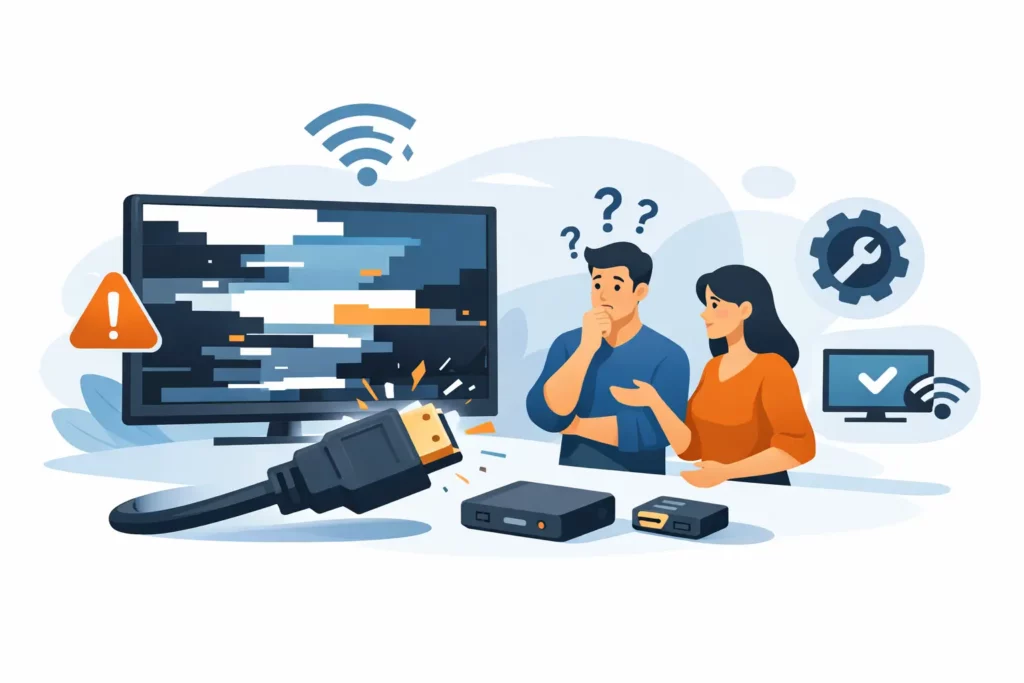
Een film die kort zwart beeld geeft, een game die een seconde bevriest of een monitor die steeds opnieuw verbinding maakt: het zijn herkenbare HDMI-klachten. Waarom hapert HDMI-signaal? In de praktijk ligt de oorzaak meestal bij de combinatie van kabel, gebruikte resolutie, aangesloten apparatuur en instellingen. Door die onderdelen in de juiste volgorde te controleren, voorkomt u dat u onnodig apparaten vervangt.
HDMI verstuurt beeld, geluid en besturingsinformatie tegelijk via één kabel. Dat werkt betrouwbaar, maar stelt ook eisen aan de complete verbinding. Een kabel die prima functioneert bij Full HD kan bijvoorbeeld problemen geven zodra u 4K, HDR of 120 Hz inschakelt. De hoeveelheid data neemt dan flink toe.
Haperingen kunnen verschillende vormen aannemen. Soms valt het beeld heel kort weg en komt het direct terug. In andere gevallen ziet u gekleurde puntjes, flikkeringen, horizontale strepen of krijgt u de melding ‘geen signaal’. Ook kan geluid wegvallen terwijl het beeld zichtbaar blijft. Deze symptomen wijzen niet allemaal op hetzelfde probleem, maar de controle begint wel telkens op dezelfde plek: de fysieke HDMI-verbinding.
De HDMI-aansluiting heeft door de jaren heen meerdere standaarden gekregen. Voor een eenvoudige tv-ontvanger of dvd-speler is een standaard High Speed HDMI-kabel vaak voldoende. Voor 4K bij 60 Hz met HDR is een Premium High Speed HDMI-kabel een logische keuze. Wilt u 4K op 120 Hz, 8K of functies van recente spelcomputers benutten, dan is een Ultra High Speed HDMI-kabel nodig.
Let daarbij op de combinatie van instellingen. 4K op 60 Hz zonder HDR vraagt minder van een verbinding dan 4K op 60 Hz met HDR en 4:4:4-kleurweergave. Een kabel kan dus stabiel lijken totdat u een andere beeldmodus activeert. Dat betekent niet automatisch dat de kabel defect is, maar wel dat hij mogelijk onvoldoende marge heeft voor de gekozen toepassing.
Ook de lengte telt mee. Bij korte afstanden is een goede passieve HDMI-kabel meestal de meest eenvoudige oplossing. Naarmate de kabel langer wordt, neemt de kans op signaalverlies toe, vooral bij hoge resoluties en verversingssnelheden. Voor langere trajecten kan een actieve HDMI-kabel, glasvezel HDMI-kabel of HDMI-extender beter passen. Kies daarbij gericht op de gewenste afstand én de beeldspecificaties, niet alleen op basis van de goedkoopste meterprijs.
Een HDMI-stekker hoeft maar licht los te zitten om uitval te veroorzaken. Controleer daarom of de stekker volledig in de poort zit en niet onder spanning staat door een te strak gebogen kabel. Een televisie dicht tegen de muur plaatsen kan bijvoorbeeld druk zetten op de aansluiting. Een haakse HDMI-adapter kan dan uitkomst bieden, mits deze geschikt is voor de gebruikte HDMI-versie en datasnelheid.
Kijk ook naar beschadigingen. Een geknikte kabel, versleten connector of verbogen contactdeel kan een instabiel signaal geven. Stof in een HDMI-poort komt minder vaak voor, maar kan eveneens slecht contact veroorzaken. Schakel apparatuur uit voordat u aansluitingen controleert en gebruik geen metalen voorwerpen om een poort schoon te maken.
Test vervolgens praktisch: sluit dezelfde bron met dezelfde kabel aan op een andere HDMI-poort van de tv of monitor. Verplaatst het probleem mee, dan is de kabel of bron verdacht. Blijft het probleem op één specifieke poort zitten, dan ligt de oorzaak mogelijk bij die poort of bij een instelling die aan die ingang gekoppeld is.
Voordat u beeld ziet, wisselen bron en scherm technische gegevens uit. De bron leest onder meer welke resoluties, audioformaten en HDR-modi het scherm ondersteunt. Dit proces heet de HDMI-handshake. Bij beveiligde content speelt bovendien HDCP mee, de kopieerbeveiliging die onder andere bij streamingdiensten, tv-ontvangers en Blu-ray-spelers wordt gebruikt.
Gaat deze communicatie niet goed, dan kan het beeld zwart blijven, enkele seconden wegvallen of alleen in een lagere resolutie verschijnen. Dit gebeurt relatief vaak wanneer meerdere apparaten tussen bron en scherm staan, zoals een receiver, soundbar, HDMI-switch, splitter of capture-apparaat. Elk extra onderdeel moet dezelfde beeldstandaard en HDCP-versie correct doorgeven.
Een snelle test is daarom de bron rechtstreeks op de televisie of monitor aansluiten. Werkt het signaal dan wel stabiel, dan zit de oorzaak waarschijnlijk in een tussenapparaat, de bijbehorende kabel of de configuratie daarvan. Controleer of alle gebruikte poorten geschikt zijn voor bijvoorbeeld 4K 60 Hz, HDR of 120 Hz. Een receiver met oudere HDMI-ingangen kan een moderne spelcomputer beperken, ook als de kabel zelf correct is.
CEC kan ook invloed hebben. Met HDMI-CEC kunnen apparaten elkaar aan- en uitzetten of automatisch de juiste ingang kiezen. Handig, maar bij sommige combinaties kan dit leiden tot onverwacht omschakelen of opnieuw verbinden. Als haperingen vooral optreden bij het inschakelen of wisselen van bron, test dan tijdelijk met CEC uitgeschakeld. De naam verschilt per merk en kan bijvoorbeeld Anynet+, Simplink, Bravia Sync of VIERA Link heten.
Bij moderne tv’s, monitoren en spelcomputers zijn instellingen vaak de doorslaggevende factor. Zet u een console op 4K 120 Hz met HDR en variabele verversingssnelheid, dan is de belasting veel hoger dan bij 4K 60 Hz. Als het beeld alleen in de hoogste stand hapert, kunt u dit gericht controleren door één instelling tegelijk te verlagen.
Begin bijvoorbeeld met de verversingssnelheid. Verlaag 120 Hz tijdelijk naar 60 Hz. Schakel daarna HDR of VRR tijdelijk uit als het probleem blijft. Wordt de verbinding stabiel, dan weet u dat de kabel, poort of tussenapparatuur niet betrouwbaar met de zwaardere beeldmodus omgaat. Dat is een nuttige diagnose, geen reden om permanent met lagere kwaliteit te werken.
Sommige televisies hebben per HDMI-ingang een instelling voor uitgebreide bandbreedte. Die kan ‘HDMI Enhanced’, ‘Input Signal Plus’, ‘Enhanced Format’ of vergelijkbaar heten. Zonder deze instelling accepteert de tv soms wel een 4K-signaal, maar niet alle HDR- of 120 Hz-modi. Controleer ook of u de juiste HDMI-poort gebruikt. Niet iedere poort op een tv of monitor heeft altijd dezelfde mogelijkheden.
Bij een pc is de videokaartinstelling een extra aandachtspunt. Controleer de gekozen resolutie, frequentie en kleurindeling in de beeldscherminstellingen. Een monitor die 144 Hz ondersteunt, kan met een ongeschikte kabel of adapter toch terugvallen naar 60 Hz of instabiel beeld geven. Gebruik waar mogelijk een directe HDMI-verbinding zonder omzetters. Een adapter van bijvoorbeeld USB-C naar HDMI moet bovendien expliciet de gewenste resolutie en verversingssnelheid ondersteunen.
Begin niet met meerdere veranderingen tegelijk. Dan is achteraf niet duidelijk welke aanpassing het probleem oploste. Werk liever in een vaste volgorde.
Controleer daarna ook firmware-updates voor tv, monitor, receiver, soundbar en spelcomputer. Fabrikanten lossen regelmatig compatibiliteitsproblemen op rond HDMI-handshake, eARC en HDCP. Een update is geen garantie, maar vooral bij nieuwere apparatuur kan het een merkbaar verschil maken.
Een kabel vervangen is verstandig als hij zichtbaar beschadigd is, het probleem met een andere kabel verdwijnt of als de specificatie niet aansluit op uw gebruik. Voor 4K 60 Hz is een gecertificeerde Premium High Speed HDMI-kabel een veilige keuze. Voor 4K 120 Hz, 8K en functies als VRR kiest u Ultra High Speed HDMI. Bij lange afstanden is het verstandig om vooraf te bepalen welke oplossing bij de installatie past, omdat niet elke lange kabel dezelfde prestaties levert.
Een duurdere kabel is niet automatisch beter. De relevante vraag is of de kabel gecertificeerd is voor de benodigde bandbreedte, de juiste lengte heeft en degelijk is afgewerkt. Ook een perfecte kabel lost geen beperking van een oude HDMI-switch, receiver of tv-poort op. Kijk daarom altijd naar de volledige signaalketen.
Blijft HDMI haperen nadat u rechtstreeks hebt getest met een passende kabel en lagere instellingen, dan is een defecte HDMI-poort of bron mogelijk. In dat geval voorkomt gericht testen dat u op goed geluk onderdelen blijft vervangen. Met een stabiele basisverbinding kunt u de beeldinstellingen daarna weer opvoeren tot de kwaliteit die uw apparatuur daadwerkelijk ondersteunt.